
目次
- 1.ユーザー登録
- 2.アカウント管理アプリでできること
- 3.アカウント管理アプリへのログイン
- 4.アカウント管理アプリの共通メニュー(ヘッダー)について
- 5.お知らせ
- 6.1.個人情報確認
- 6.2.個人情報編集
- 7.個人認証情報
- 8.アプリの利用履歴
- 9.データ提供設定
- 10.1.所有NFT
- 10.2.NFT履歴
- 11.1.ログイン端末一覧
- 11.2.2段階認証設定
- 11.2.1.ログイン時の認証設定 (電話番号にSMSで確認コードを送信する)
- 11.2.2.ログイン時の認証設定 (メールで確認コードを送信する)
- 11.2.3.ログイン時の認証設定 (確認コードを送信しない)
- 11.3.電話番号確認
- 12.1.メールアドレス設定
- 12.2.パスワードの変更
- 12.3.退会手続き
- 12.3.1.退会キャンセル手続き
- 12.4.メニュー位置変更
- 13.1.操作マニュアル
- 13.2.利用規約
- 14.ログアウト
- 15.パスワードを忘れた場合
1.ユーザー登録
Jasmy Personal DataLockerのユーザーを登録します。
①ユーザ登録のURLにアクセスします。
https://register.datalocker.jasmy.co.jp/
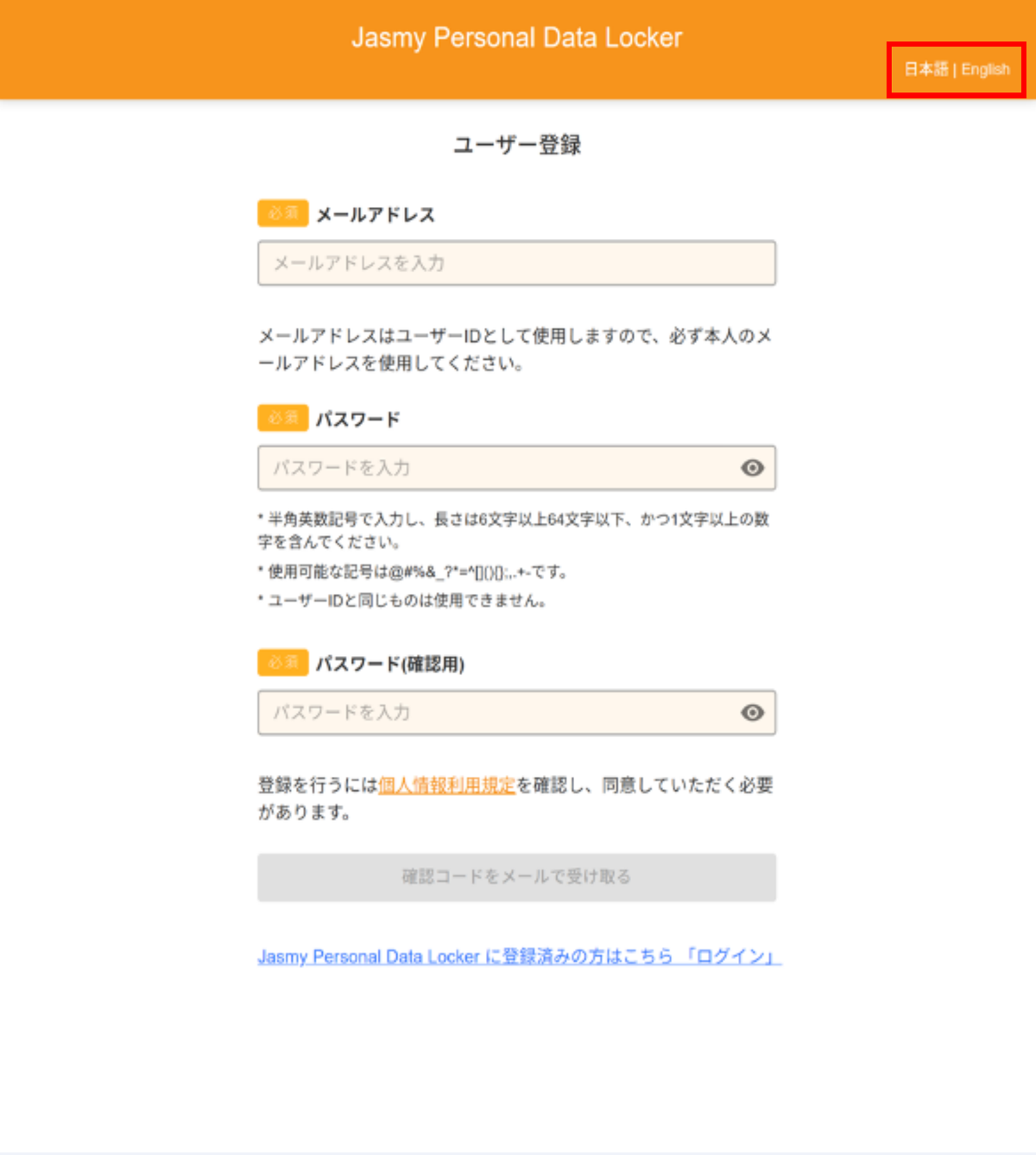
②画面上部にある「日本語 | English」から、ご希望の言語を選択してください。選択した言語に画面表示が切り替わります。
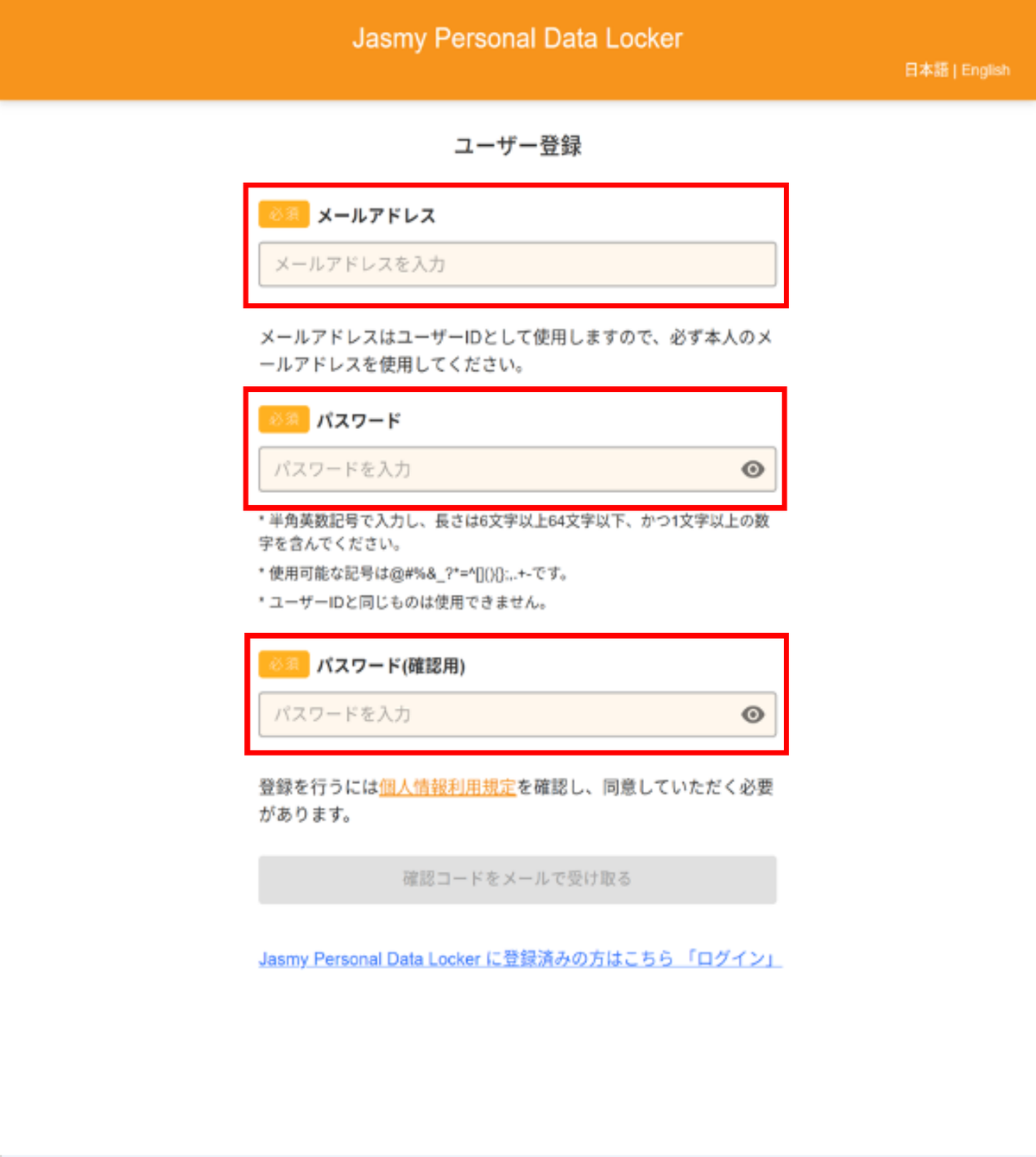
③「メールアドレス」「パスワード」「パスワード(確認用)」を入力します。
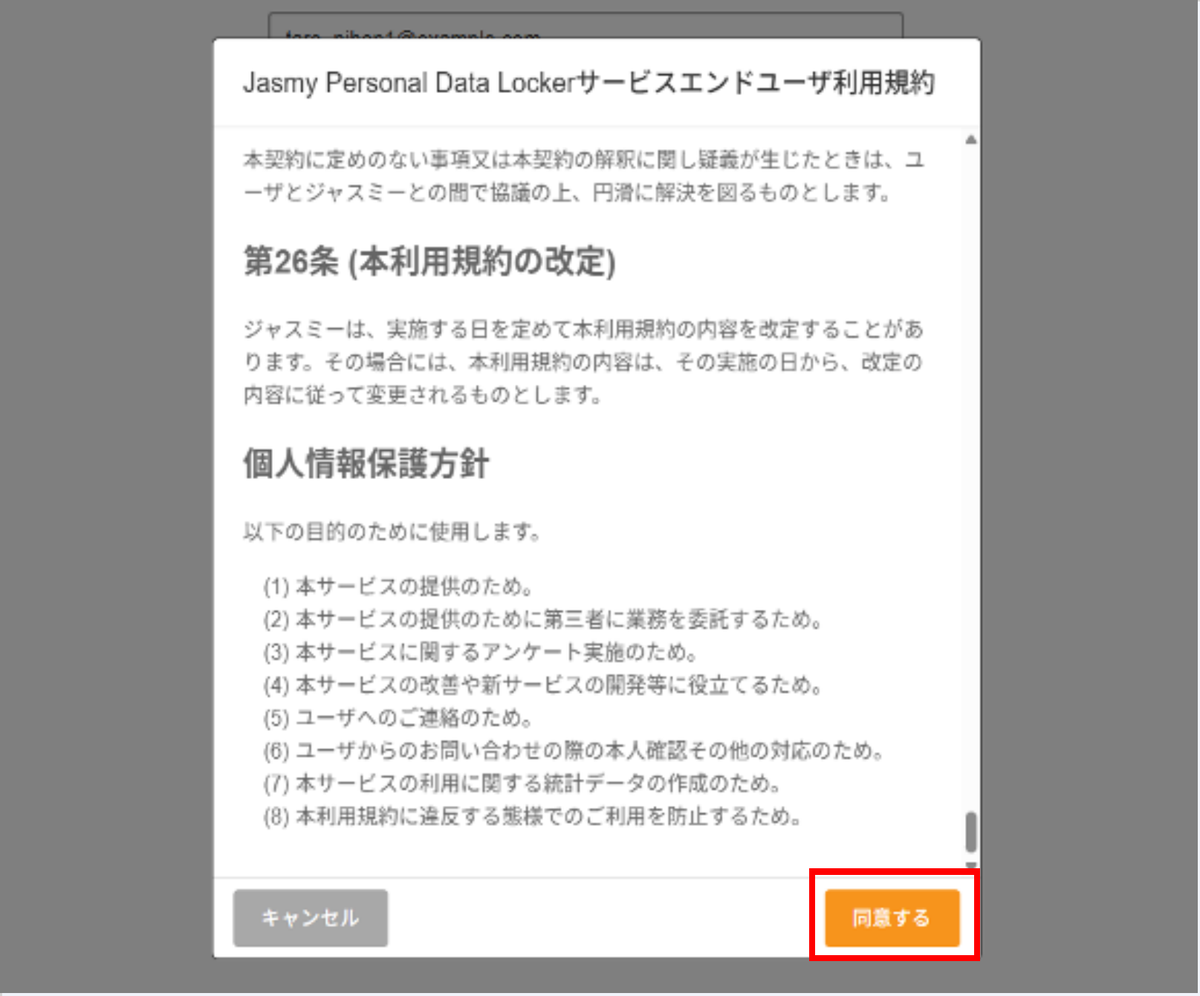
④「個人情報利用規定」を押下すると、Jasmy Personal Data lockerサービスエンドユーザ利用規約が表示されます。
最後までスクロールし、「同意する」ボタンを押下します。
⑤「利用規定に同意済み」の状態で、「確認コードをメールで受け取る」ボタンを押下します。
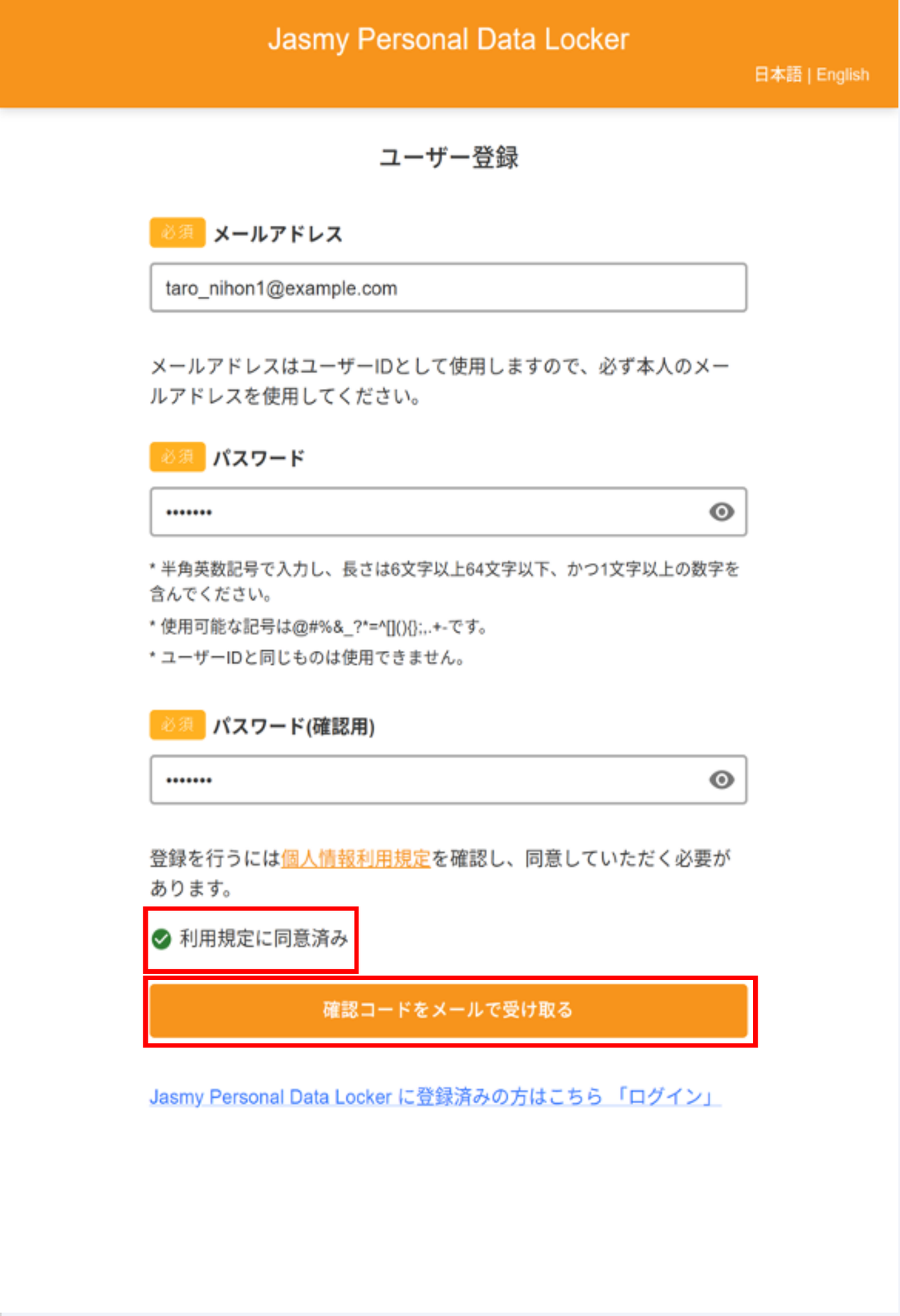
入力したメールアドレスに、確認コードのメールが送信されます。
数時間経ってもメールが届かない場合は、jasmy.co.jp
ドメインからのメールが着信拒否の設定になっていないか、
迷惑メールに入っていないかをご確認いただき、それでも見つからない場合は、
メールアドレスの不備などが考えられますので、大変お手数ではございますが、
再度、ユーザー登録よりご入力をお願いいたします。
⑥メール本文に記載されている6桁の確認コードを確認します。

⑦ユーザー登録の確認コード入力画面から6桁の「確認コード」を入力し、「登録する」ボタンを押下します。
確認コードをもう一度送信する場合、「確認コードを再送」ボタンを押下します。
※「確認コードを再送」ボタンに秒数が表示されている間はボタンを押下できません。
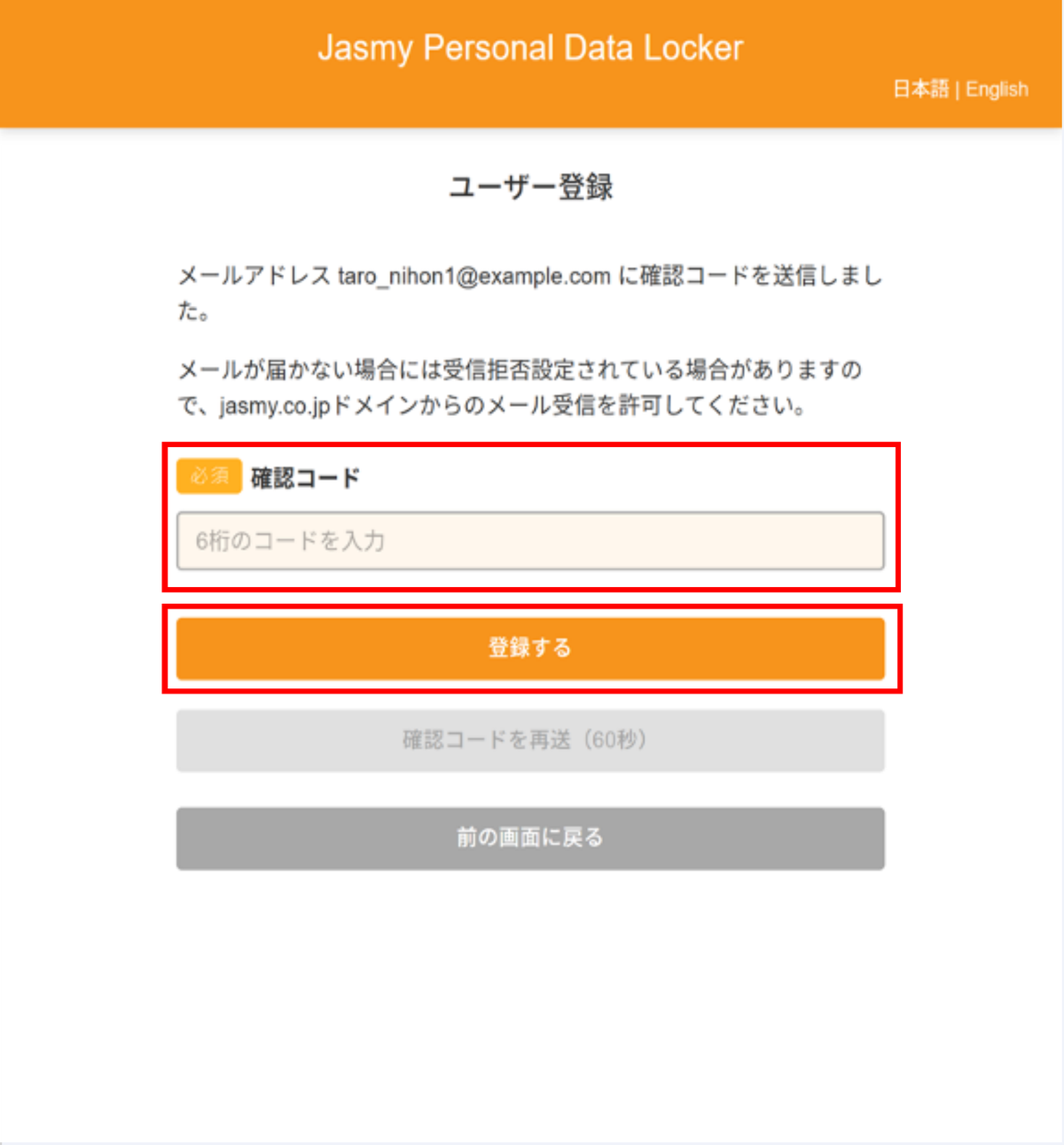
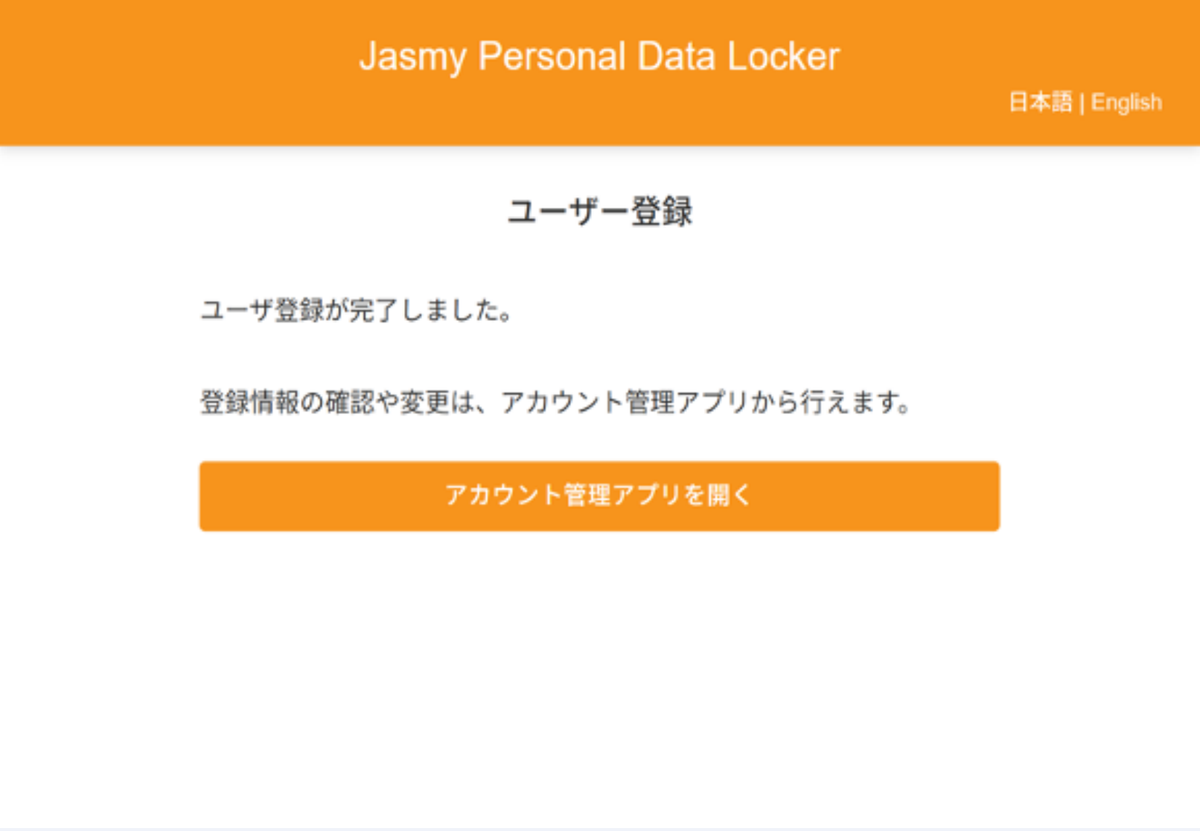
⑧ユーザー登録の完了画面が表示されます。
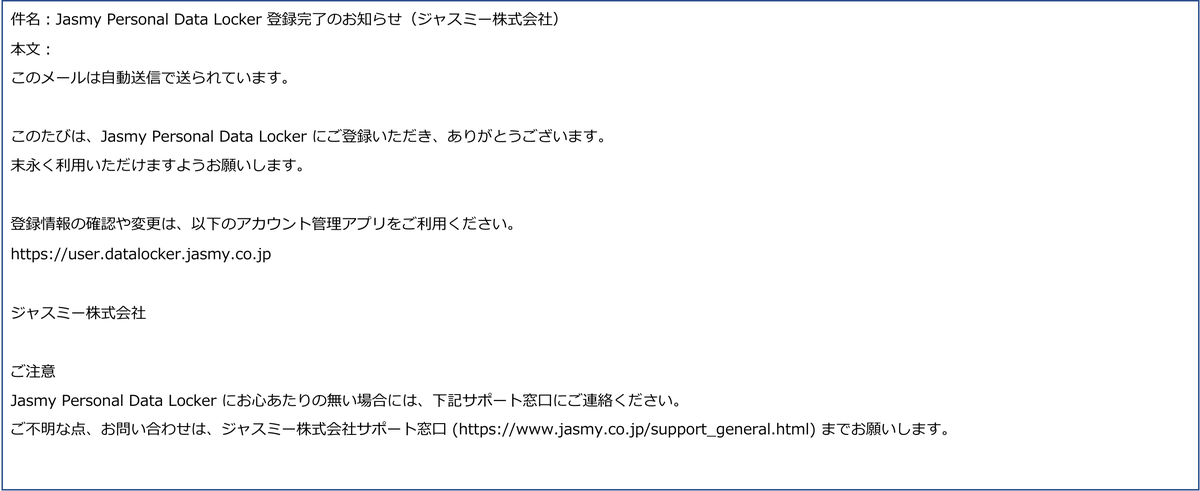
メールアドレス宛に登録完了のお知らせメールが送信され、登録時に入力したメールアドレスがユーザーIDとなります。
2.アカウント管理アプリでできること
Jasmy Personal DataLockerのアカウント管理アプリでできることになります。
- 5.お知らせ
- Jasmy Personal Data Lockerに関するお知らせが表示されます。
- 6.1.個人情報確認
- 登録済みの個人情報を確認できます。
- 6.2.個人情報編集
- 登録済みの個人情報を編集できます。
- 7.個人認証情報
- 個人認証情報を確認・削除できます。
- 8.アプリの利用履歴
- アプリが参照しているデータを確認できます。
- 9.データ提供設定
- 個人データの提供可否を設定することができます。
- 10.1.所有NFT
- 所有しているNFT一覧を確認できます。
- 10.2.NFT履歴
- 所有しているNFTが確認できます。
- 11.1.ログイン端末一覧
- ログイン中の端末の確認、ログアウトができます。
- 11.2.2段階認証設定
- ログイン時にメールアドレスとパスワードのほかに、確認コードを使ってログインができる設定が行えます。
- 11.2.1.ログイン時の認証設定 (電話番号にSMSで確認コードを送信する)
- 電話番号にSMSで確認コードを送信する設定が行えます。
- 11.2.2.ログイン時の認証設定 (メールで確認コードを送信する)
- 電話番号にSMSで確認コードを送信する設定が行えます。
- 11.2.3.ログイン時の認証設定 (確認コードを送信しない)
- 確認コードを送信しない設定が行えます。
- 11.3.電話番号確認
- 登録済みの電話番号の有効性を確認できます。
- 12.1.メールアドレス設定
- 現在登録されているメールアドレスの確認・変更ができます。
- 12.2.パスワードの変更
- 現在のパスワードを入力し、新しいパスワードを設定します。
- 12.3.退会手続き
- アカウント管理アプリを通じてJasmy Personal Data Lockerからの退会ができます。
- 12.3.1.退会キャンセル手続き
- 退会完了の30日間以内であれば、退会キャンセルが行えます。
- 12.4.メニュー位置変更
- アカウント管理アプリのメニュー位置を変更できます。
- 13.1.操作マニュアル
- アカウント管理アプリから本マニュアルへ遷移します。
- 13.2.利用規約
- Jasmy Personal Data Lockerサービス エンドユーザ利用規約へ遷移します。
- 14.ログアウト
- アカウント管理アプリからログアウトします。
3.アカウント管理アプリへのログイン
Jasmy Personal DataLockerのアカウント管理アプリへログインします
①ログインのURLにアクセスします。
https://user.datalocker.jasmy.co.jp/
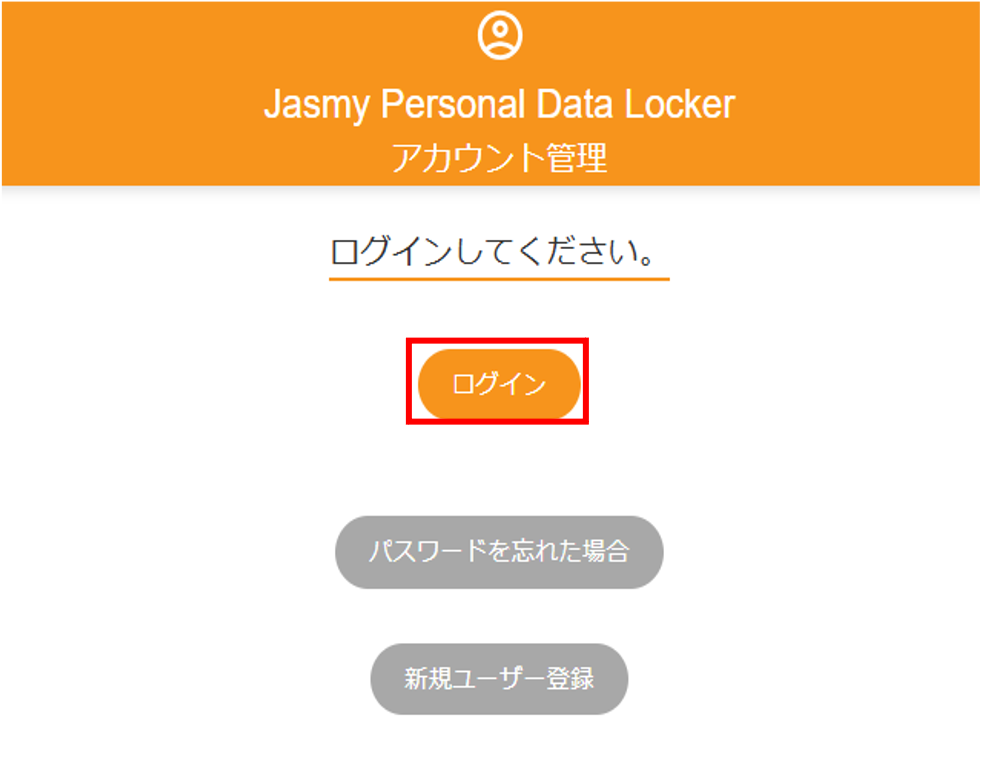
②「ログインしてください。」画面で、「ログインする」ボタンを押下します。
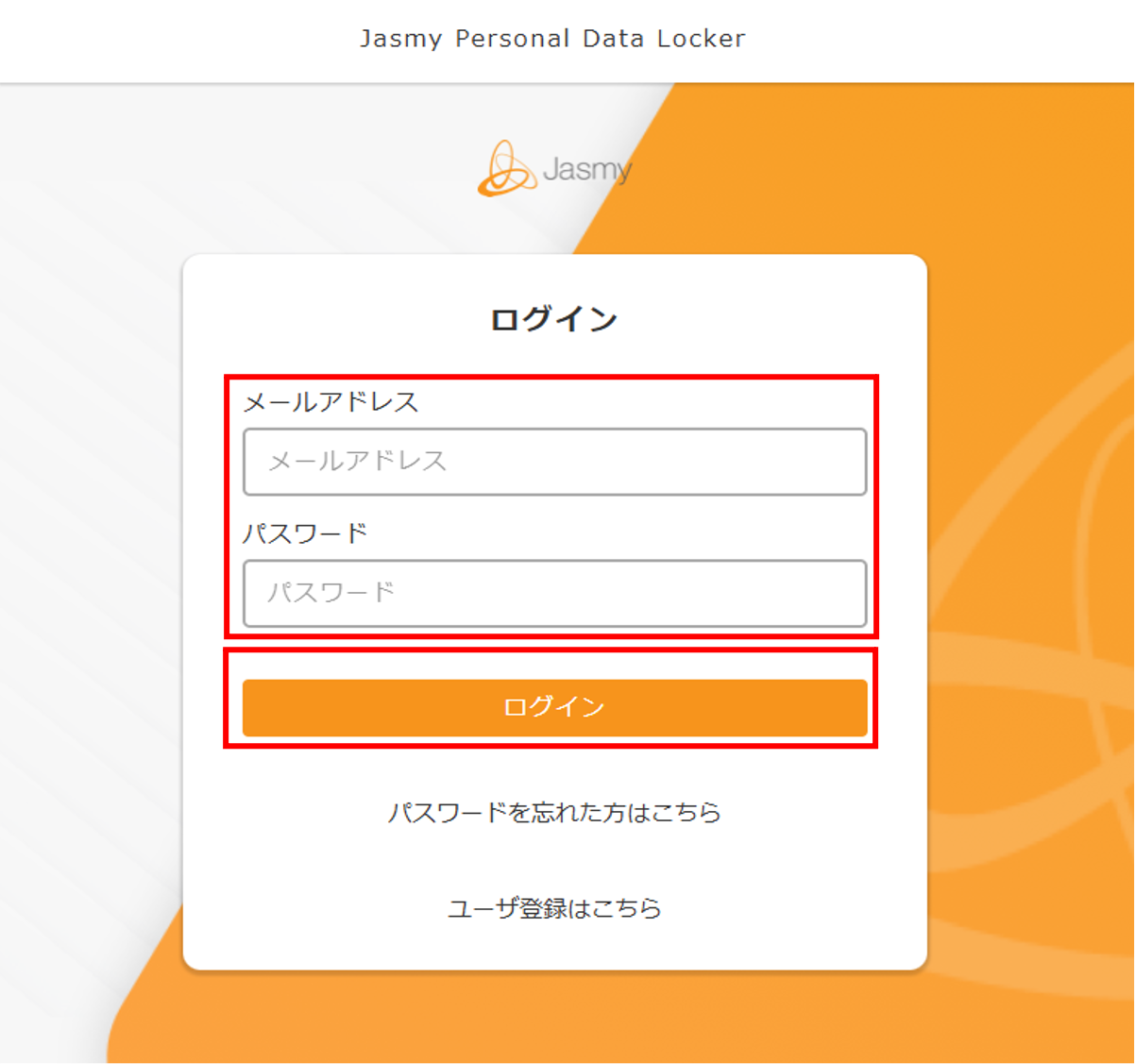
「ログイン」画面が表示されます。
③「メールアドレス」と「パスワード」を入力し、「ログイン」ボタンを押下します。
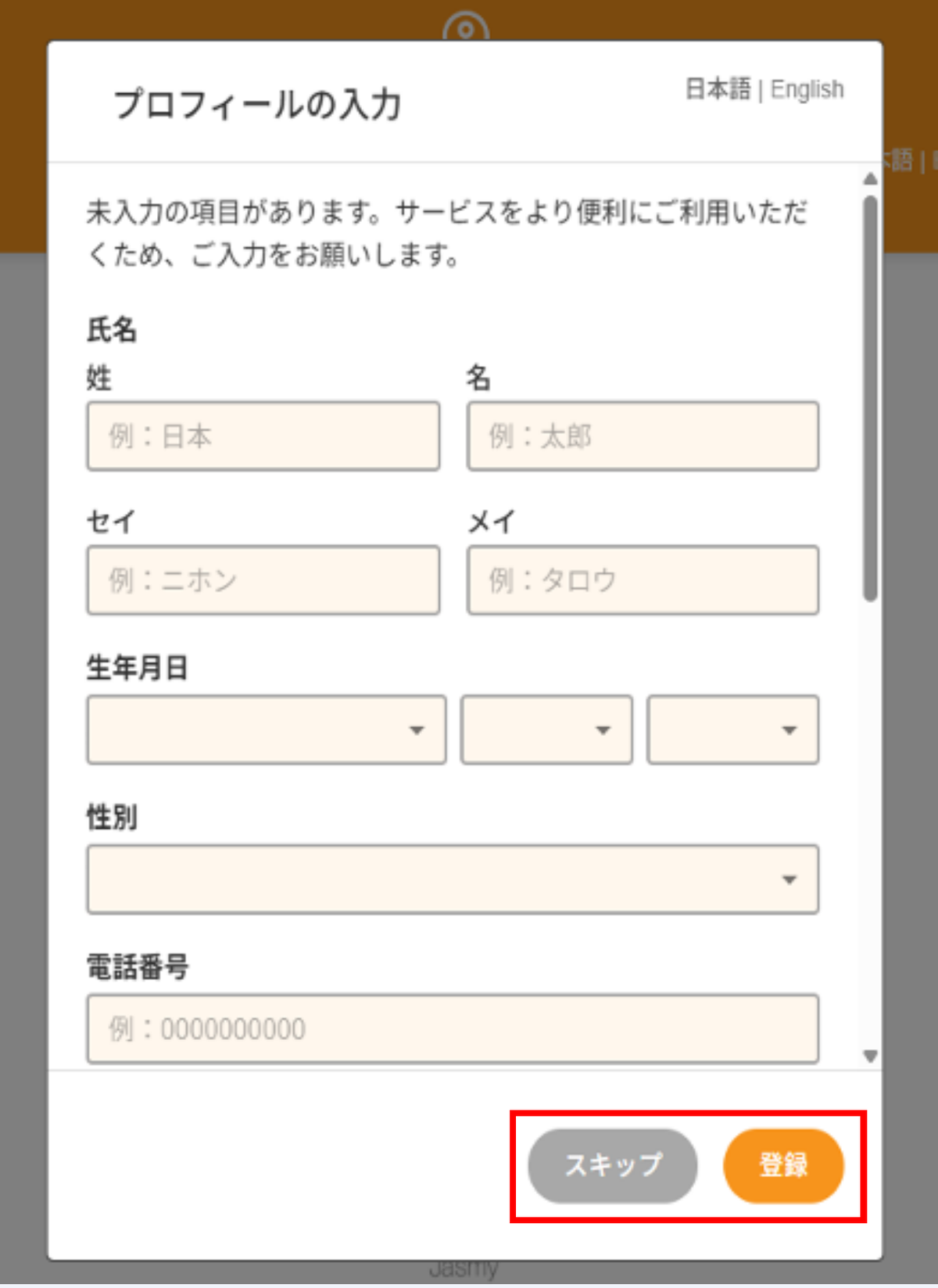
④初めてアカウント管理アプリへログインした場合のみ、プロフィール入力の画面が表示されます。
入力可能な項目を入力し、「登録」ボタンを押下します。入力を省略する場合は、「スキップ」ボタンを押下してください。
※登録またはスキップのいずれかを行うと、次回以降はこの画面は表示されなくなります。
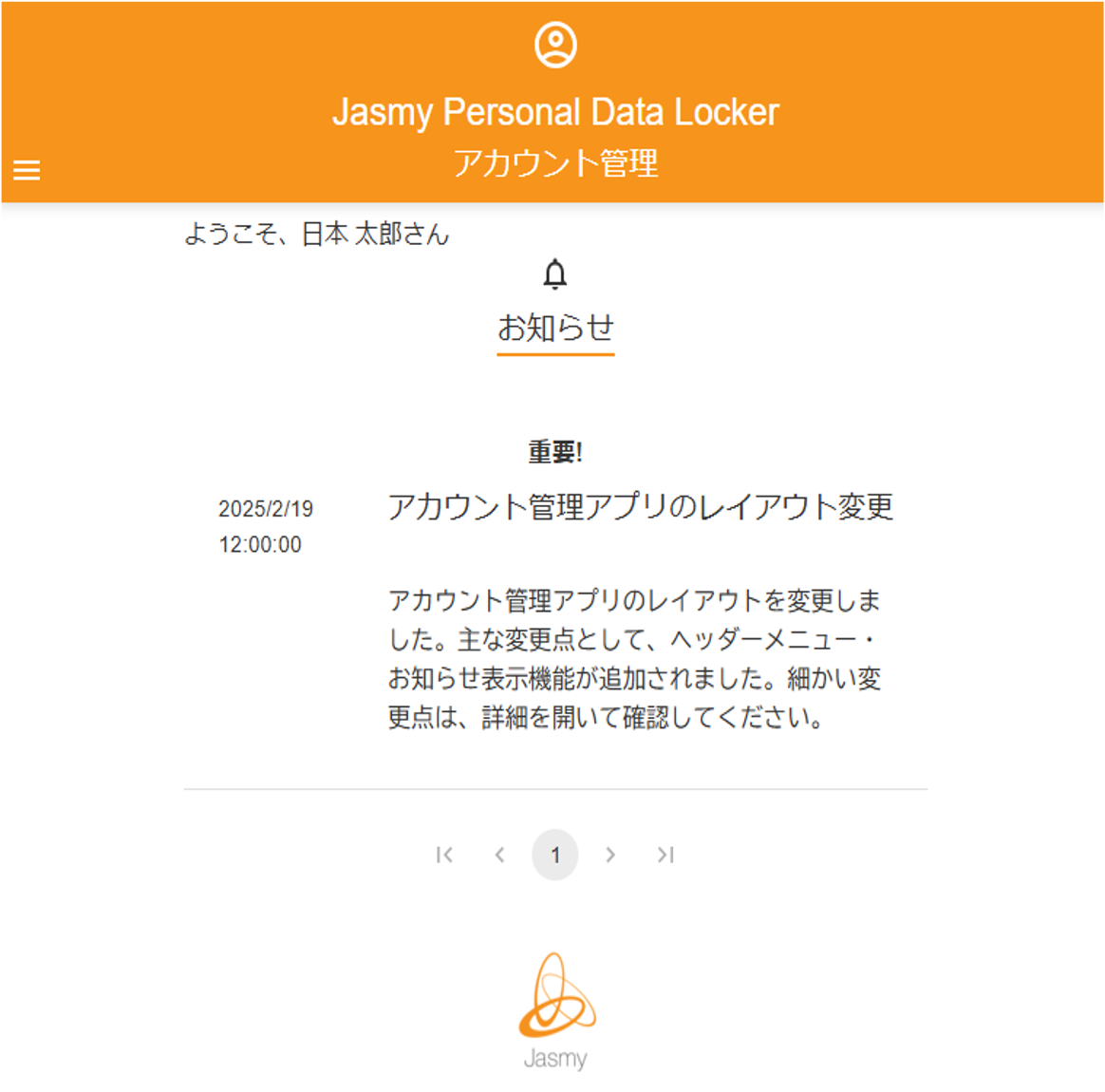
プロフィール入力の画面が閉じられると、「トップページ」画面が表示されます。
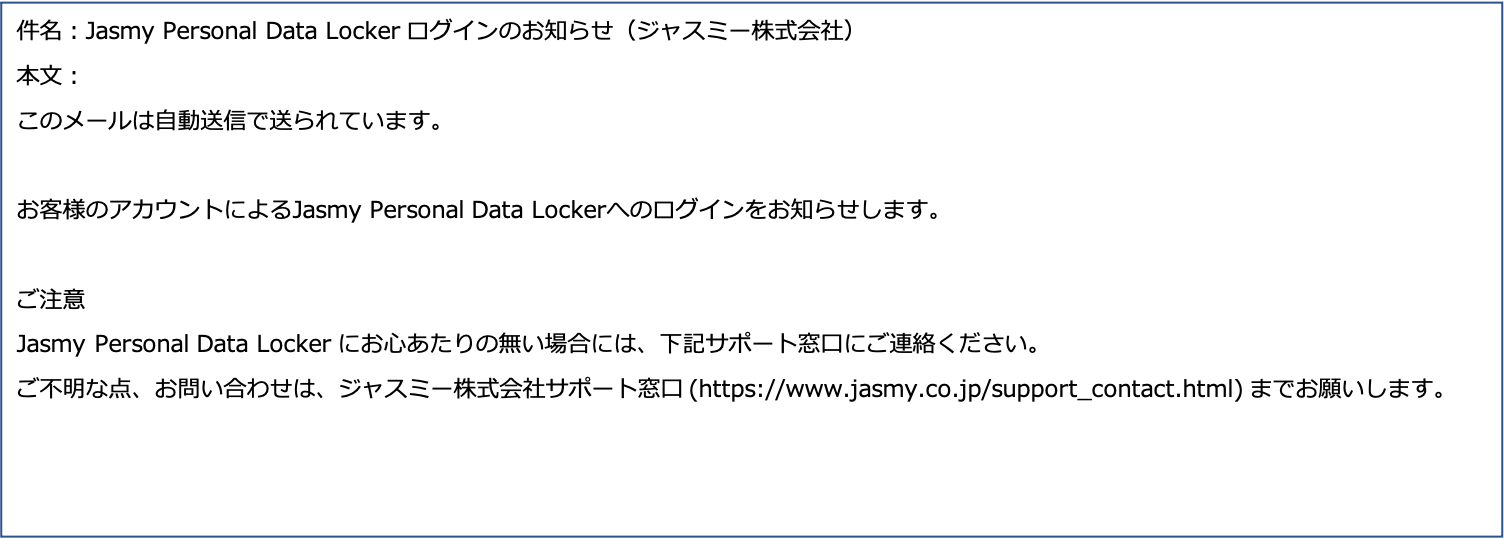
ログイン時のメールアドレスに、ログインのお知らせメールが送信されます。
4.アカウント管理アプリの共通メニュー(ヘッダー)について
Jasmy Personal Data Lockerのアカウント管理アプリの共通メニュー(ヘッダー)に関する説明です
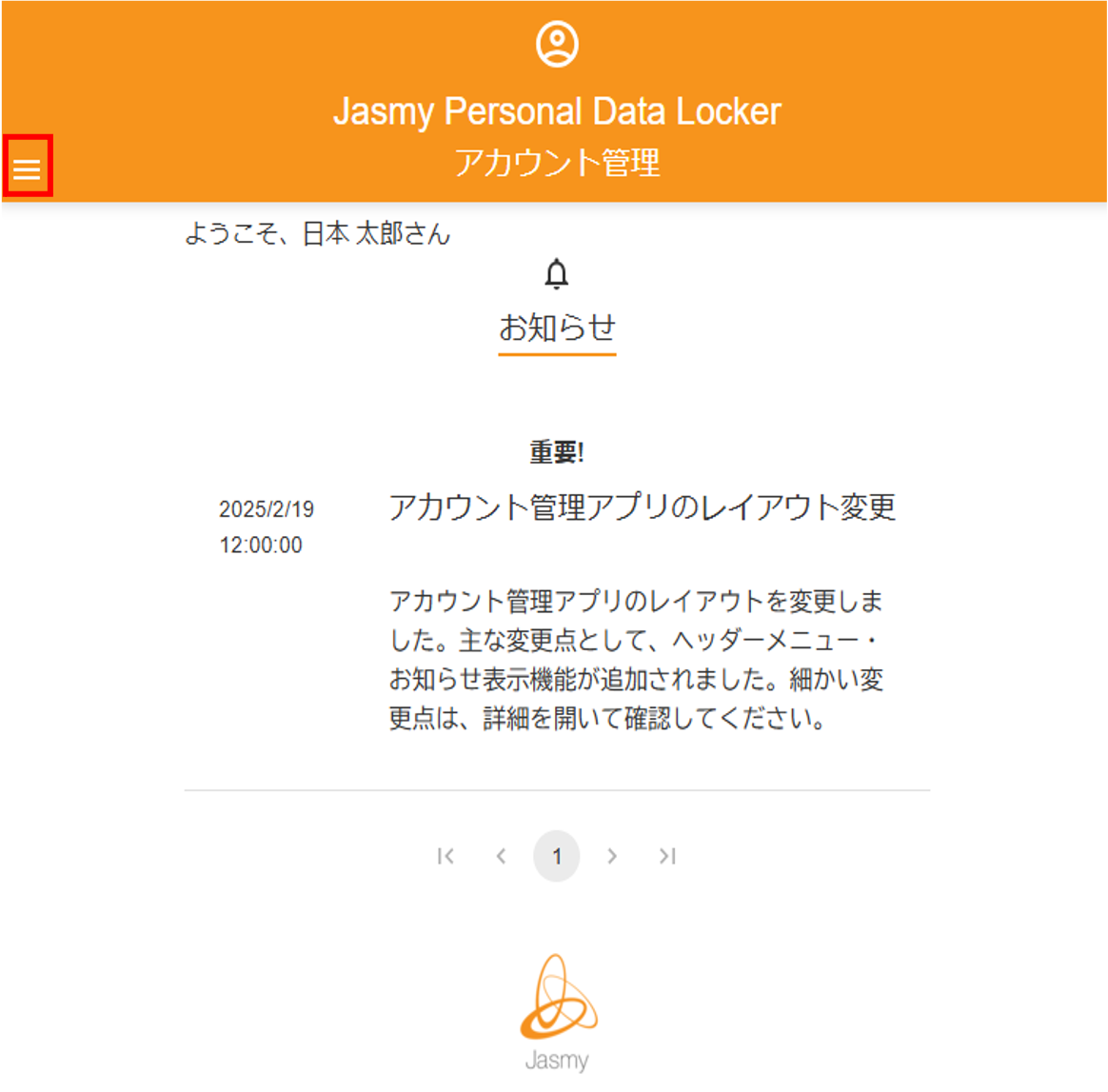
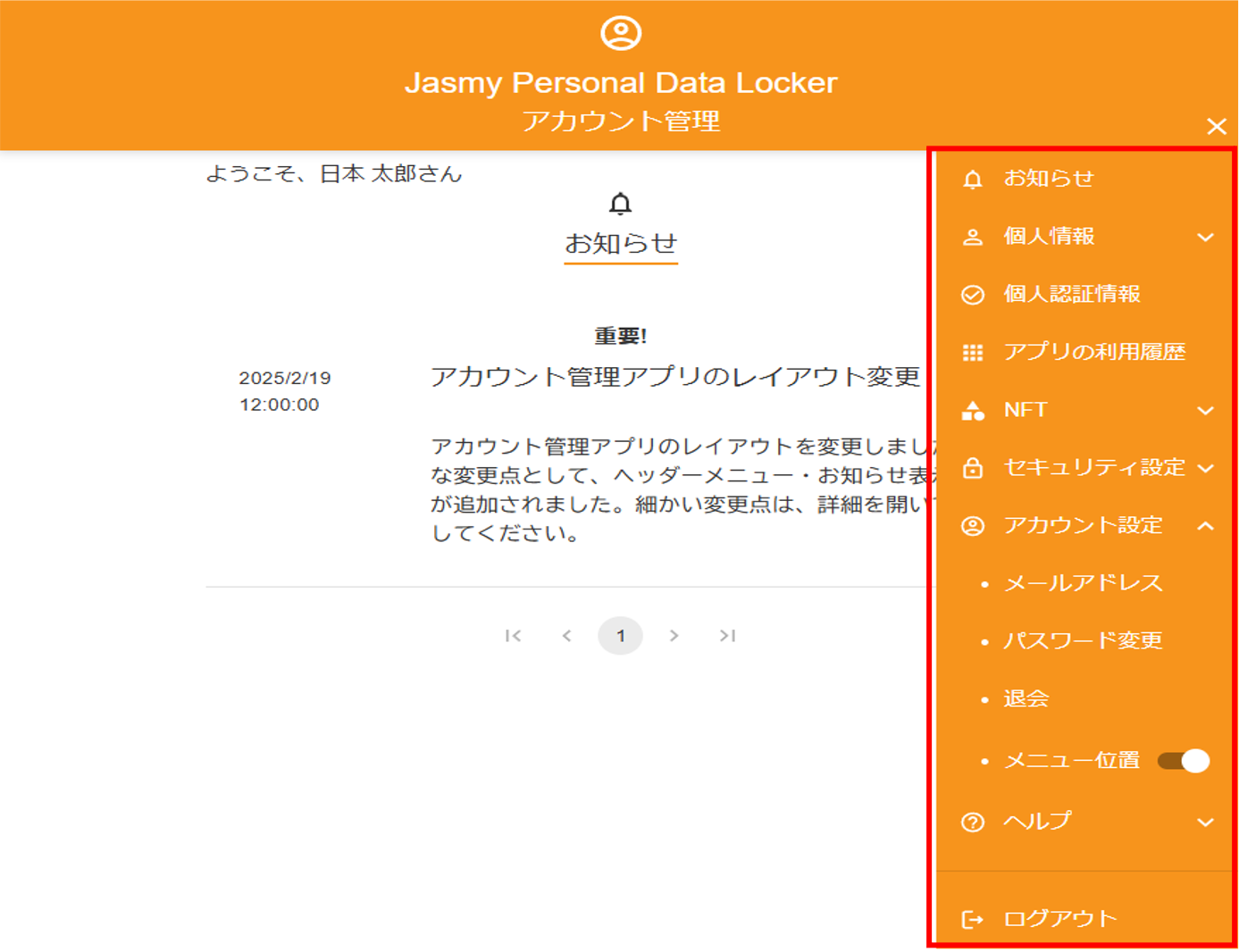
①アカウント管理アプリの各画面にて、三本線のメニューバーを押下することで各種メニュー画面が表示されます。
②「個人情報」「NFT」「セキュリティ設定」「アカウント設定」「ヘルプ」ボタンを押下すると、それぞれのサブメニューが表示されます。
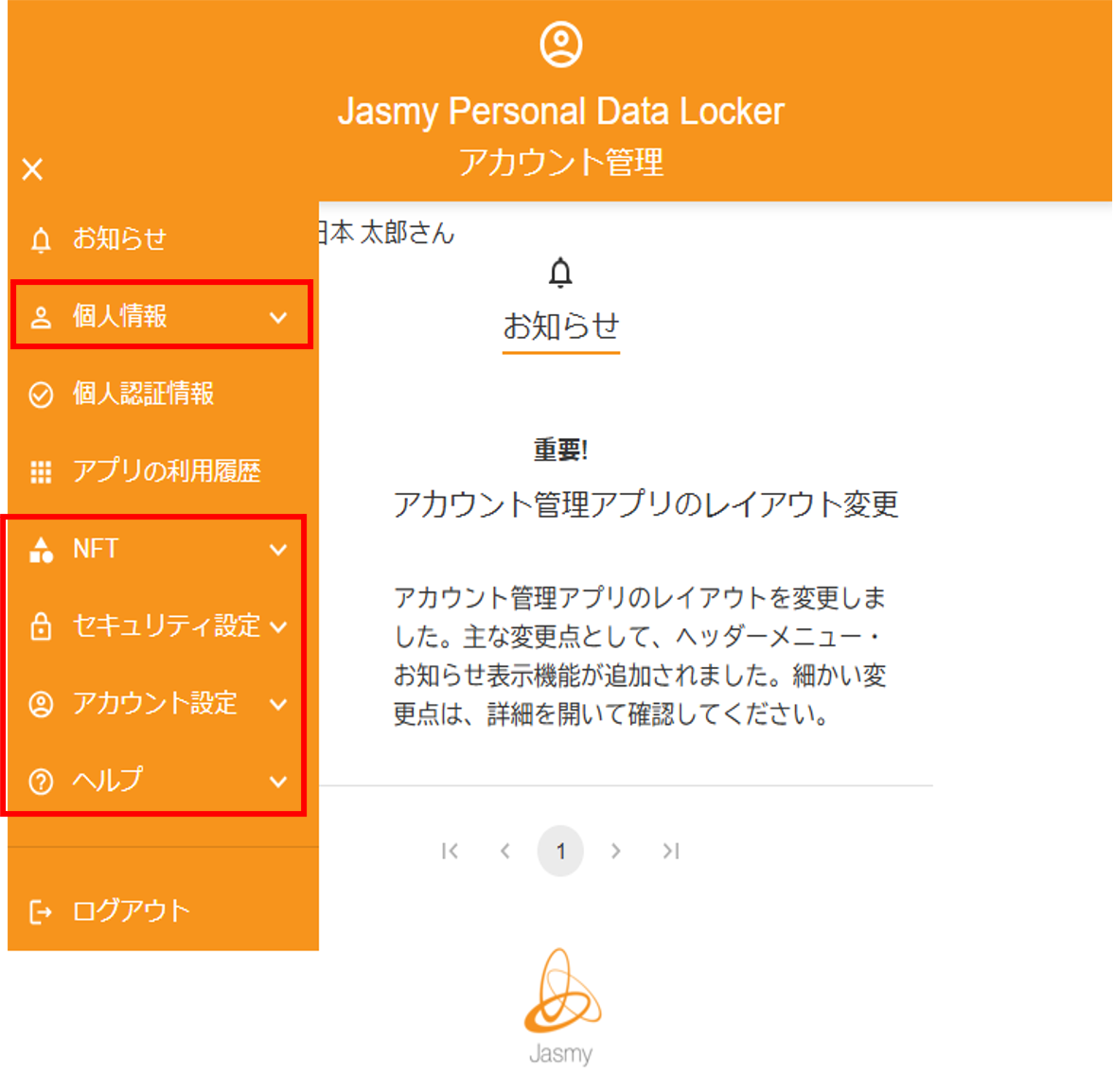
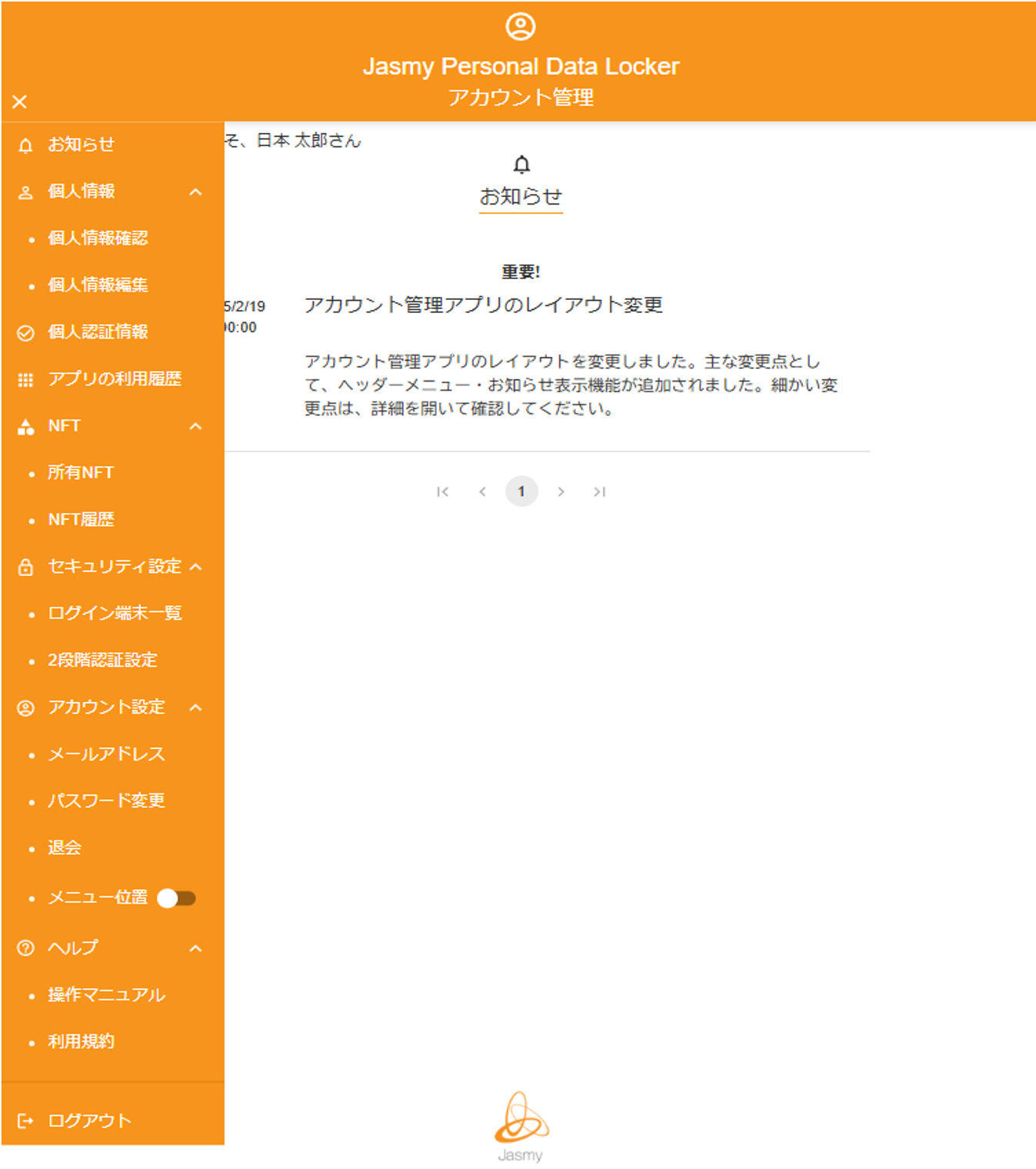
各メニューを押下することで対応するページへ遷移します。
各メニューの説明は2.アカウント管理アプリでできることをご確認ください
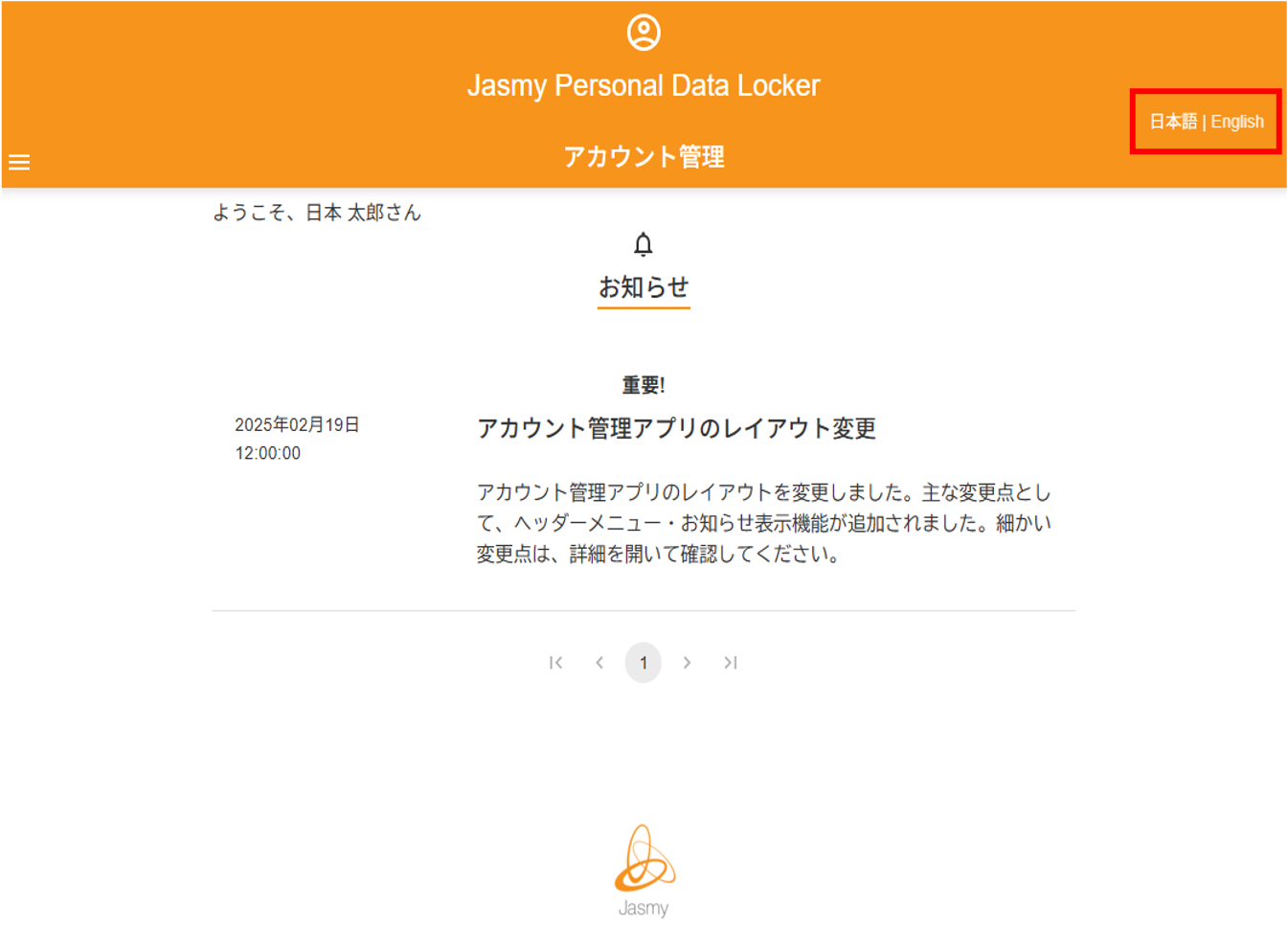
①アカウント管理アプリの各画面にて、画面上部にある「日本語 | English」から、ご希望の言語を選択してください。選択した言語に画面表示が切り替わります。
5.お知らせ
Jasmy Personal Data Lockerに関するお知らせが表示されます。
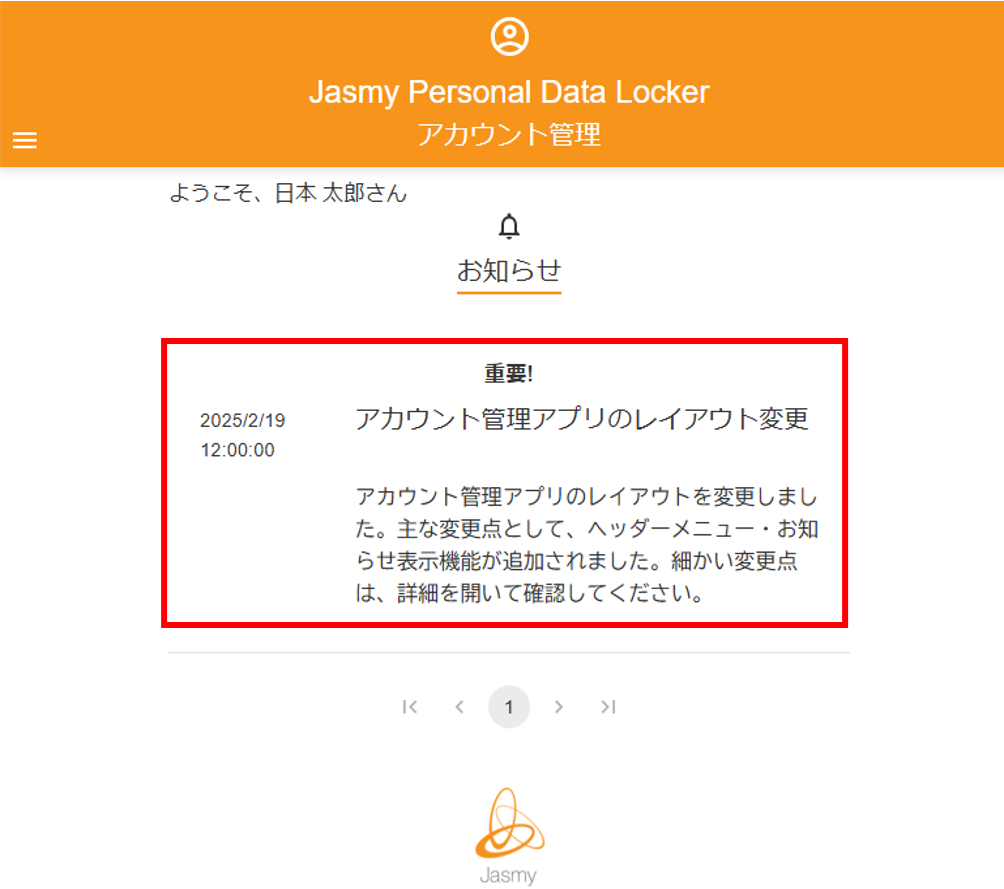
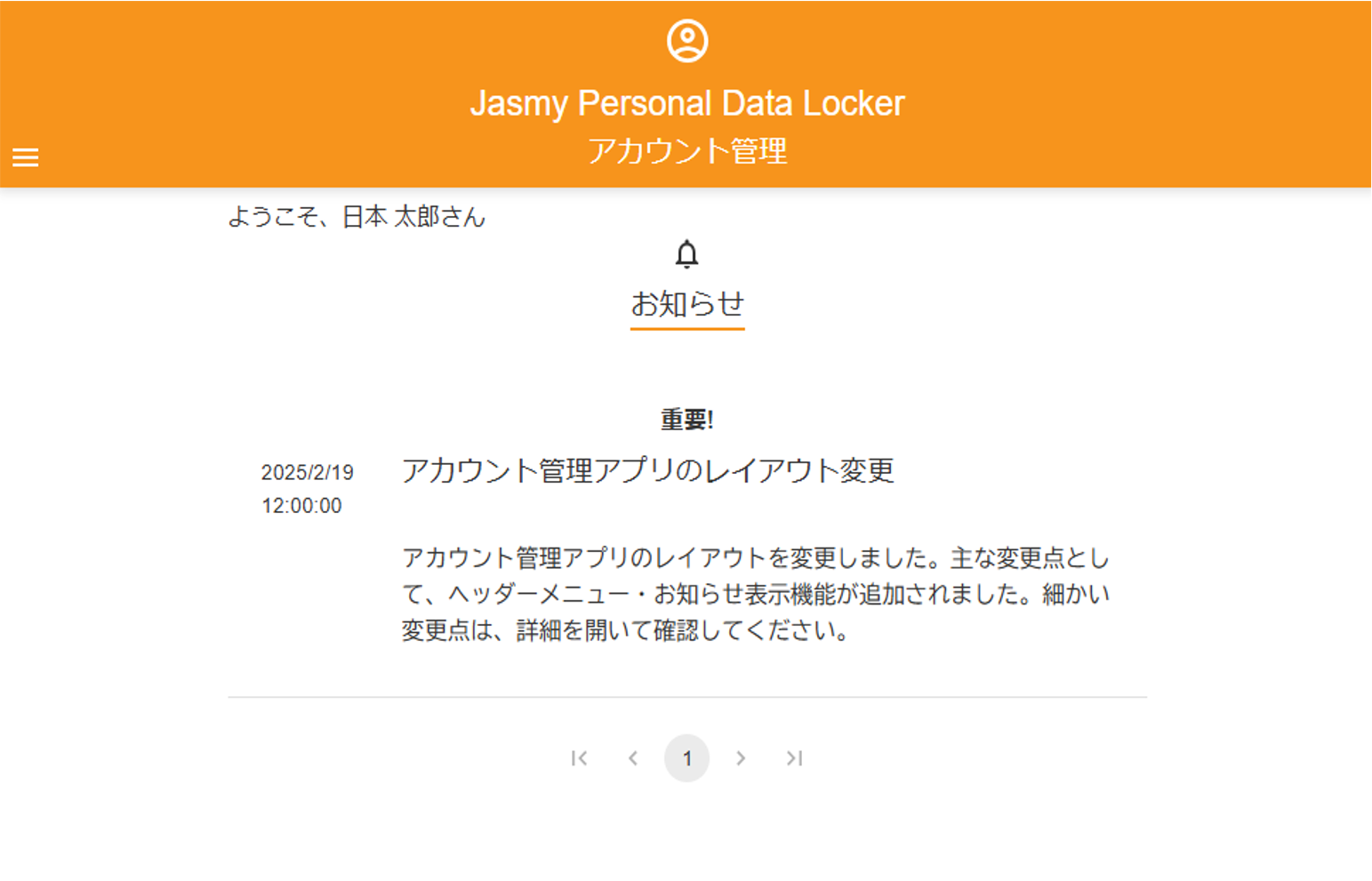
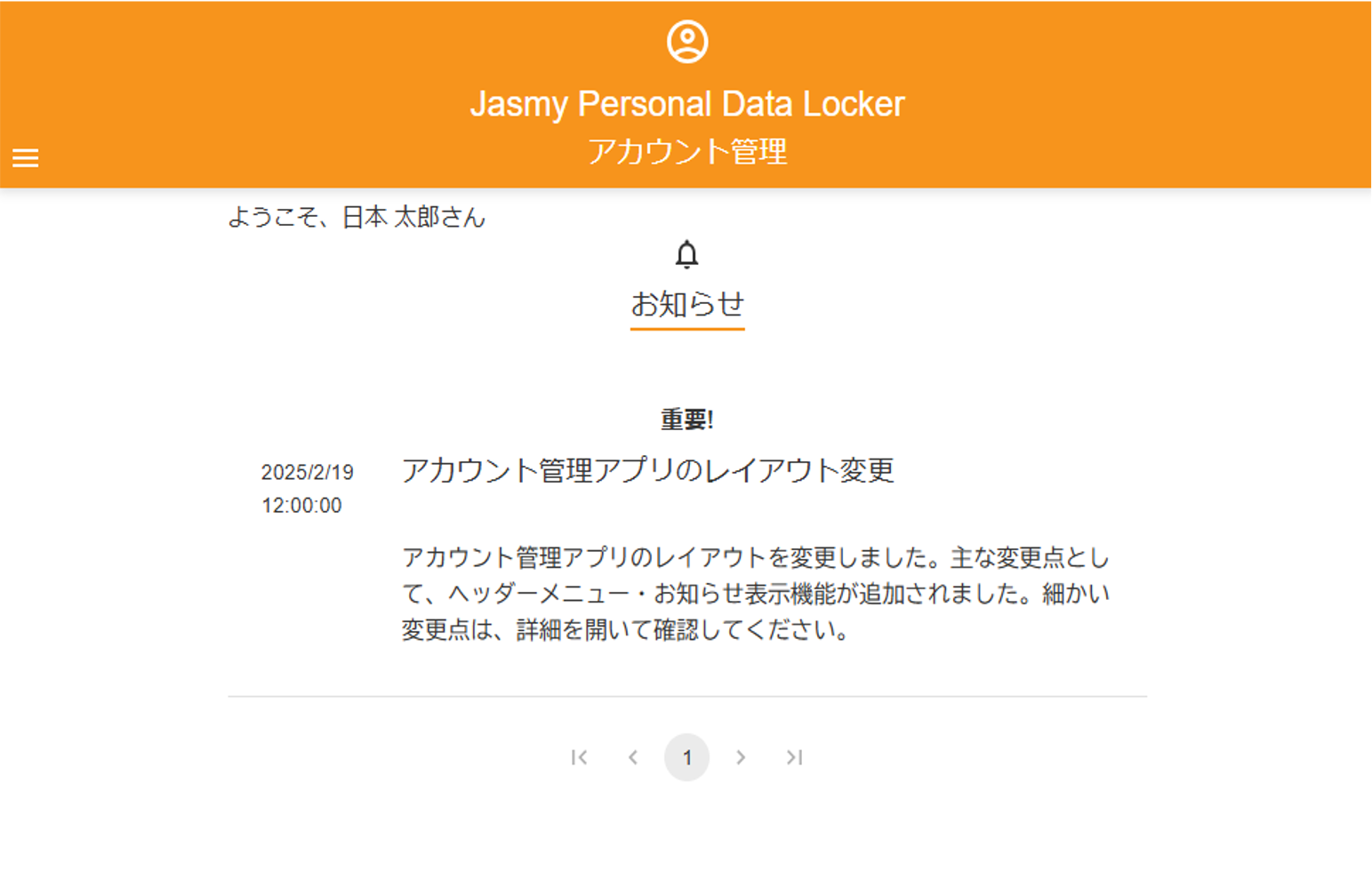
「トップページ」画面がお知らせページとなります。
他のページから遷移するには、メニュー画面から「お知らせ」を押下します。
お知らせページにはJasmy Personal Data
Lockerに関するお知らせが表示されます。
トップ画面にはお知らせのタイトルと概要が表示されています。
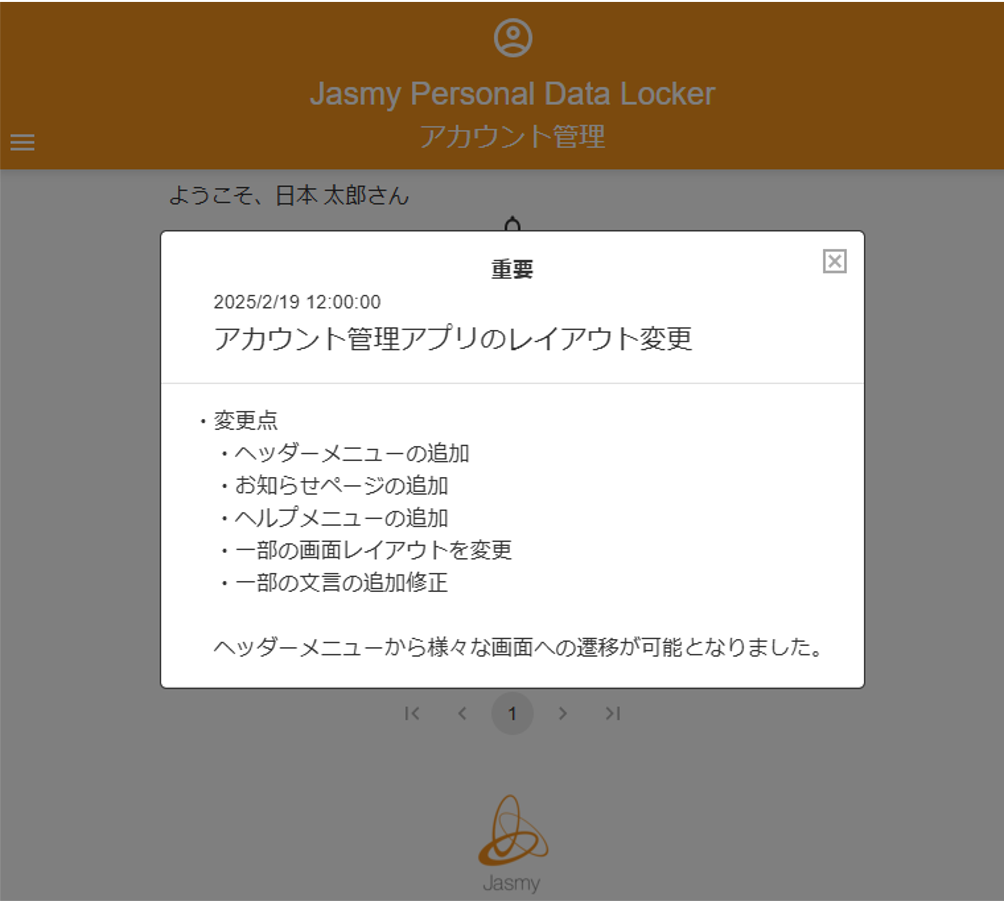
該当のお知らせを押下すると、お知らせの詳細が表示されます。
6.1.個人情報確認
登録済みの個人情報を確認できます。
①メニュー画面から「個人情報」を押下しサブメニューを開き、「個人情報確認」を押下します。
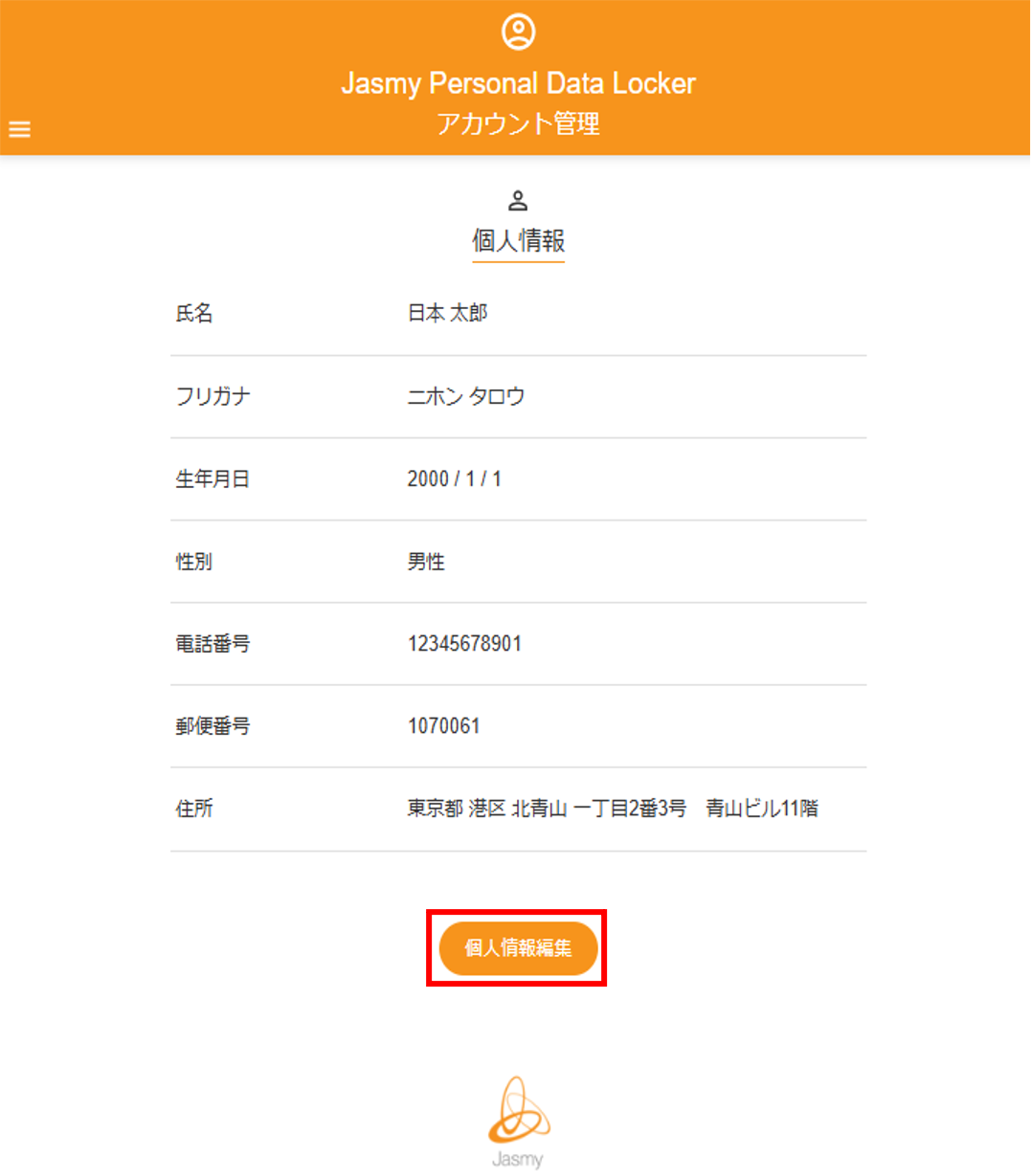
登録済みの個人情報が表示されます。
個人情報を変更したい場合は下部の「個人情報編集」ボタンを押下することで、登録済みの個人情報編集画面へ遷移します。
6.2.個人情報編集
登録済みの個人情報を編集できます。
①メニュー画面から「個人情報」を押下しサブメニューを開き、「個人情報編集」を押下します。
個人情報の編集画面が表示されます。
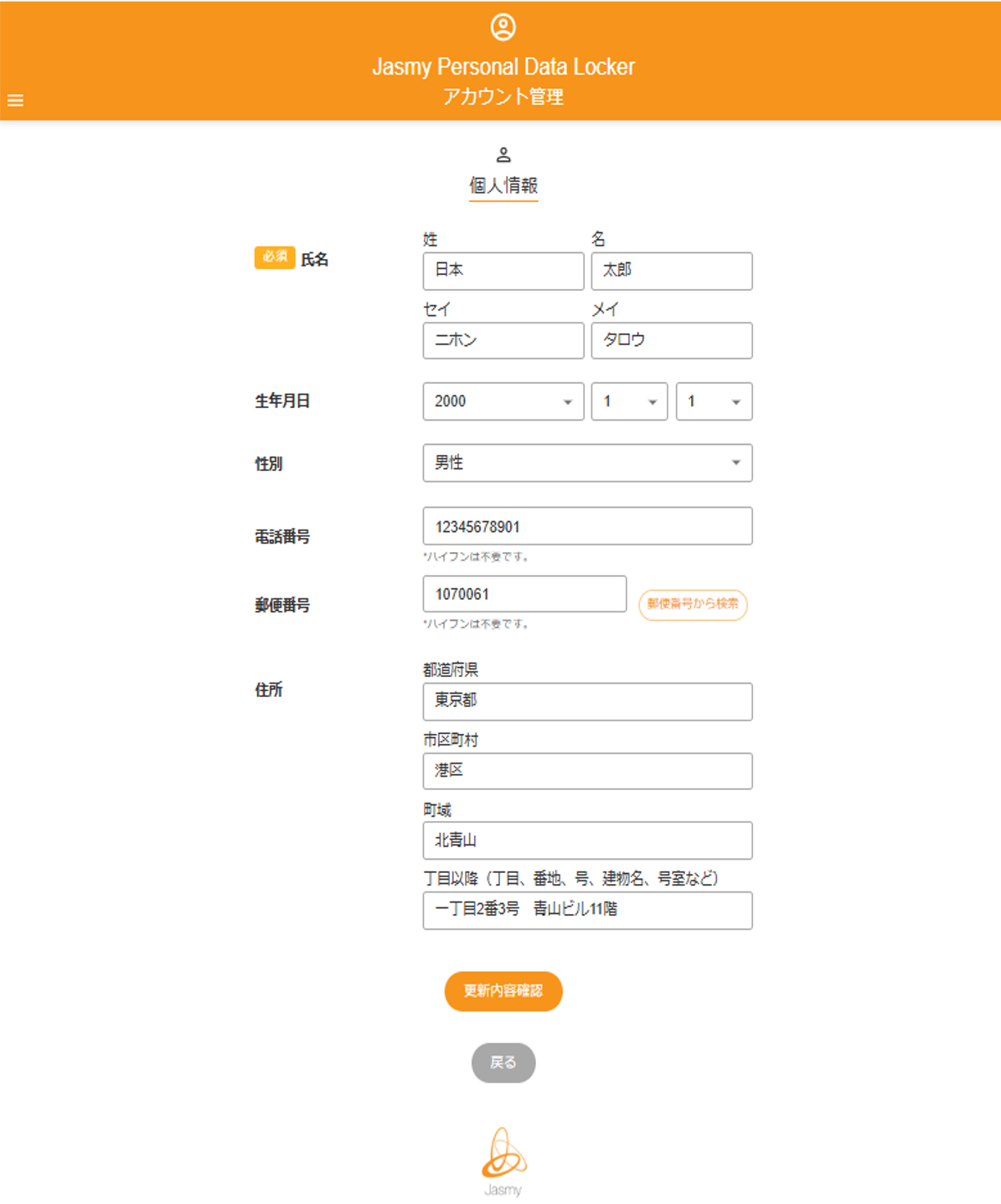
②個人情報の変更したい箇所を編集し、「更新内容確認」ボタンを押下します。

「変更内容の確認」画面が表示されます。
③変更内容が反映されていることを確認し、「更新確定」ボタンを押下します。
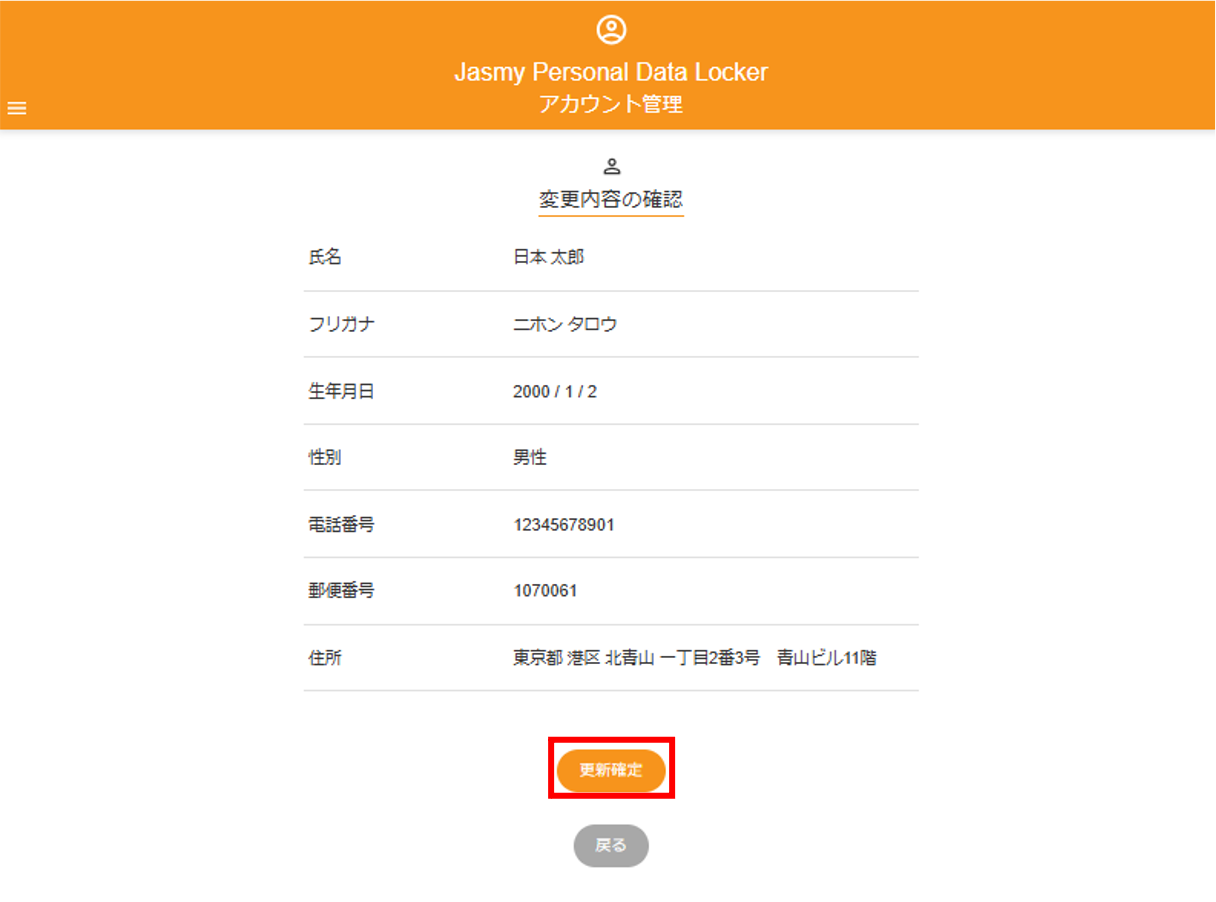
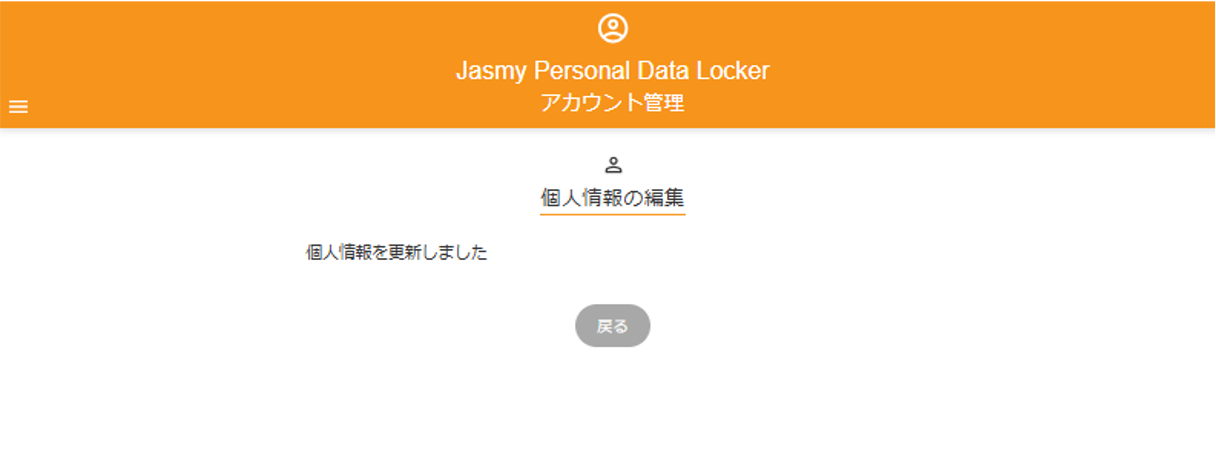
「個人情報の編集」画面が表示されます。
個人情報の更新が完了します。
7.個人認証情報
登録済みの個人認証情報を削除できます。
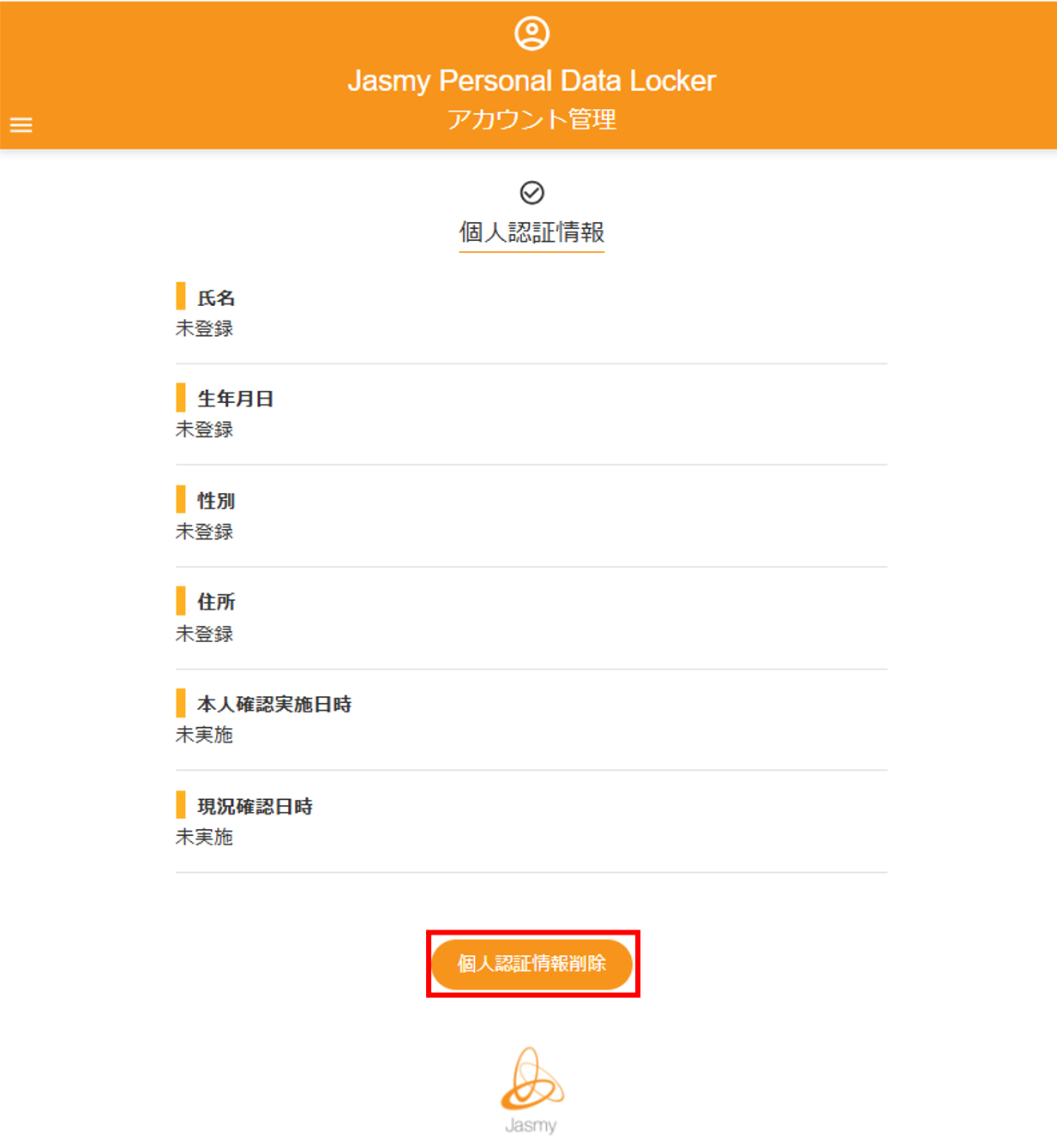
①メニュー画面から「個人認証情報」を押下します。
「個人認証情報」画面が表示されます。
②個人認証情報を削除する場合、「個人認証情報削除」を押下します。
「個人認証情報の削除」画面が表示されます。
③個人認証情報を削除する場合、「削除」を押下します。
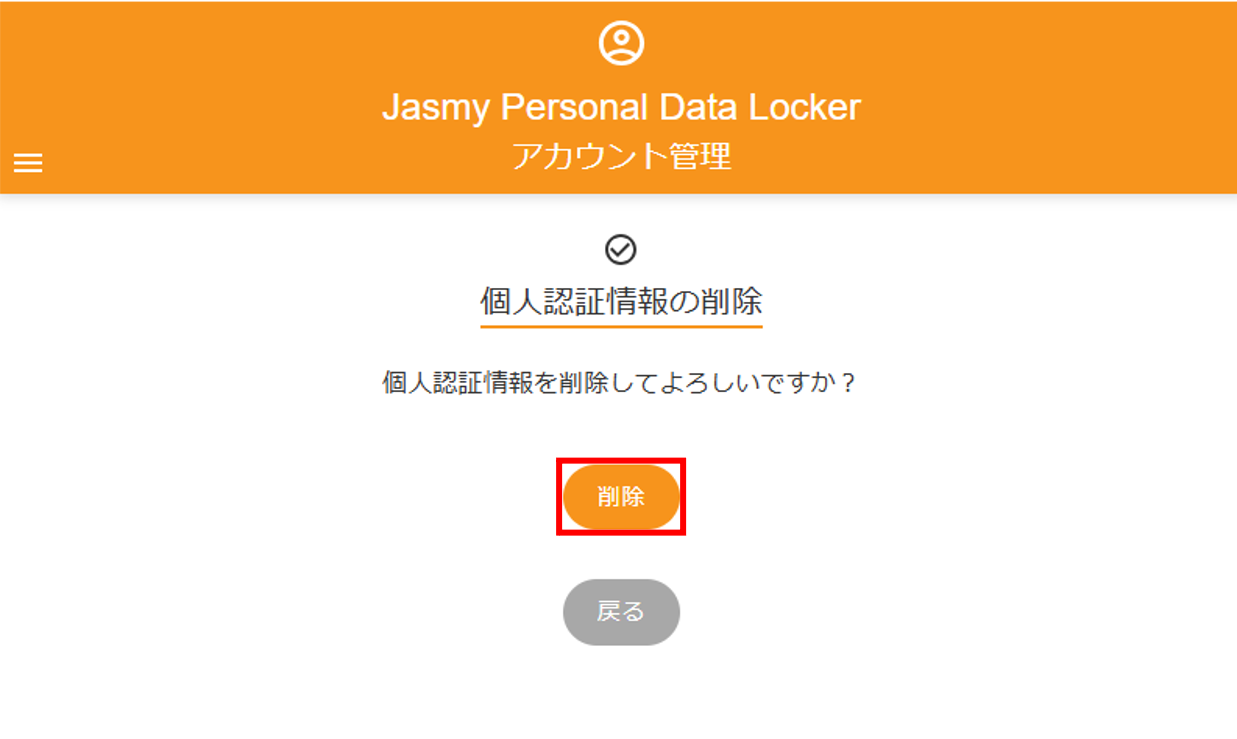
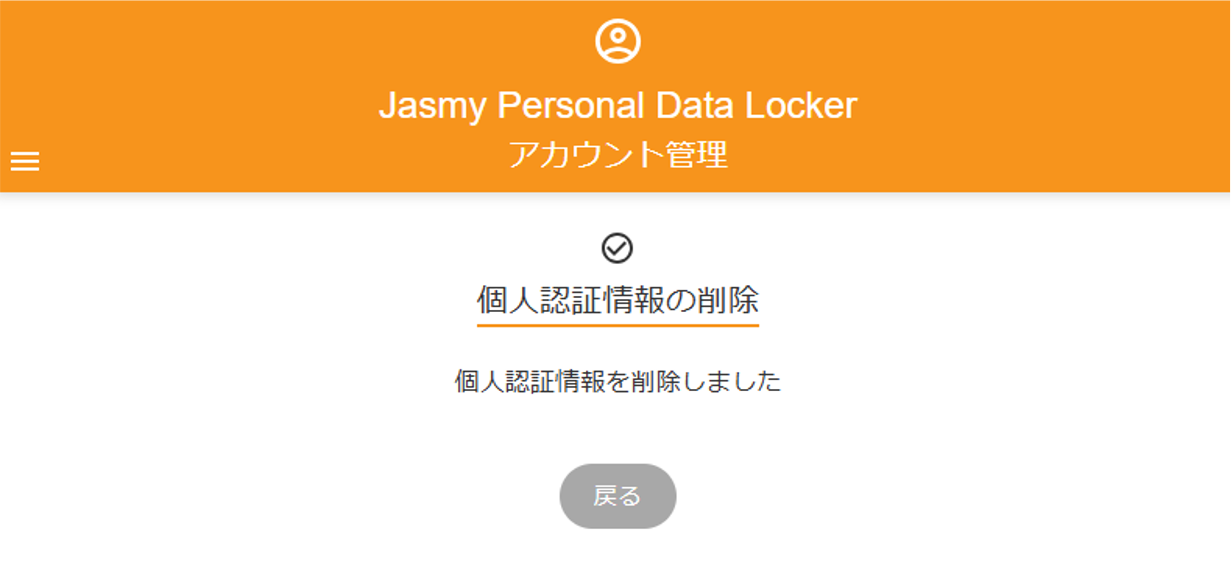
個人認証情報が削除されたことのメッセージが表示されます。
8.アプリの利用履歴
アプリが参照しているデータを確認できます。
①メニュー画面から「アプリの利用履歴」を押下します。
「アプリの利用履歴」画面が表示されます。

9.データ提供設定
個人データの提供可否を設定することができます。
①メニュー画面から「データ提供設定」を押下します。
「PDL利用企業へのデータ提供設定」画面が表示され、データの提供対象のアプリが表示されます。
該当のアプリの「データ提供設定」を押下すると、データ提供設定の詳細が表示されます。

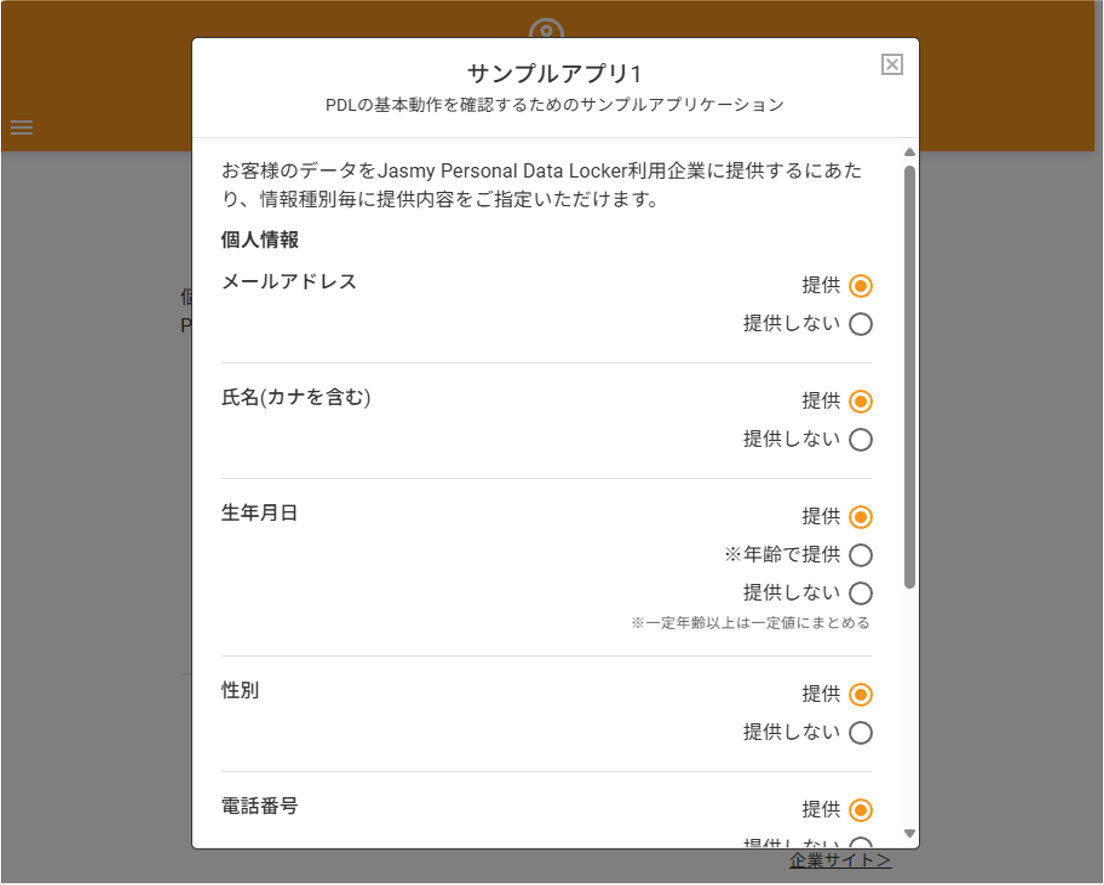
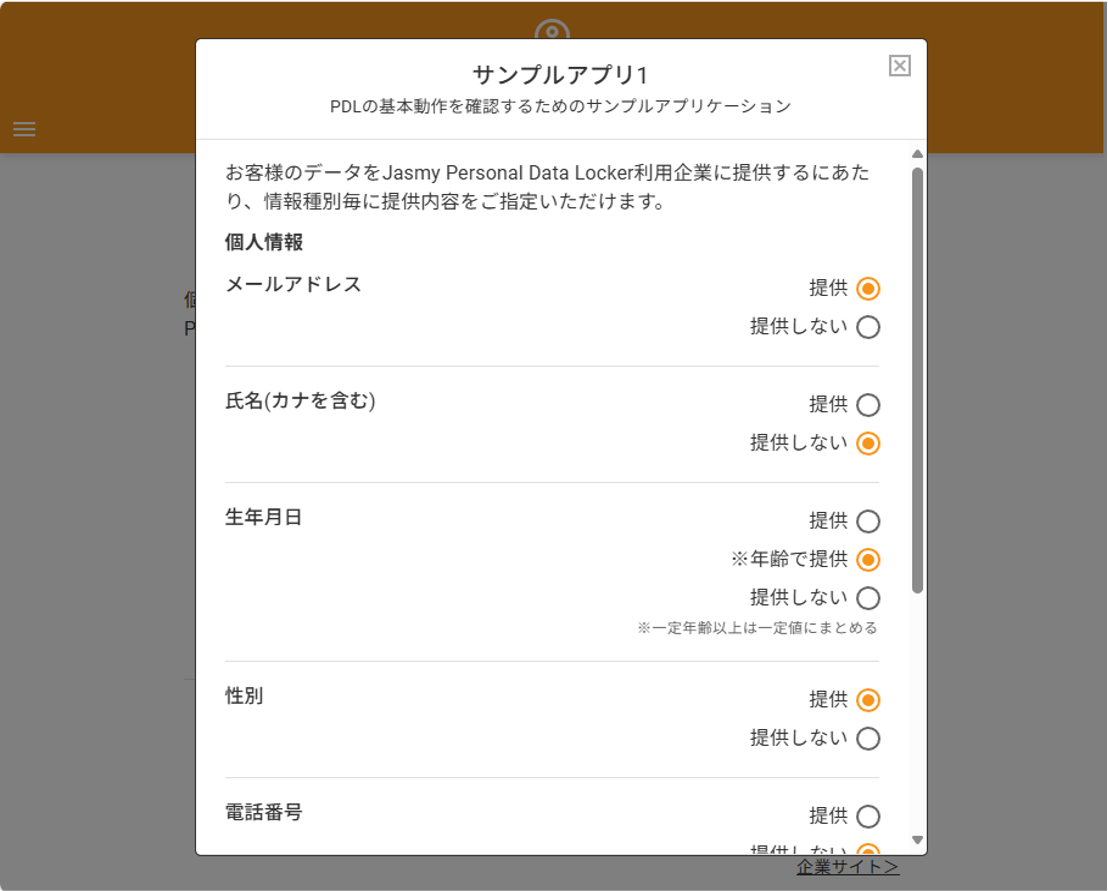
②データ提供設定を変更したい箇所を変更します。
変更した内容は自動的に保存されます。
10.1.所有NFT
所有しているNFT一覧を確認できます。
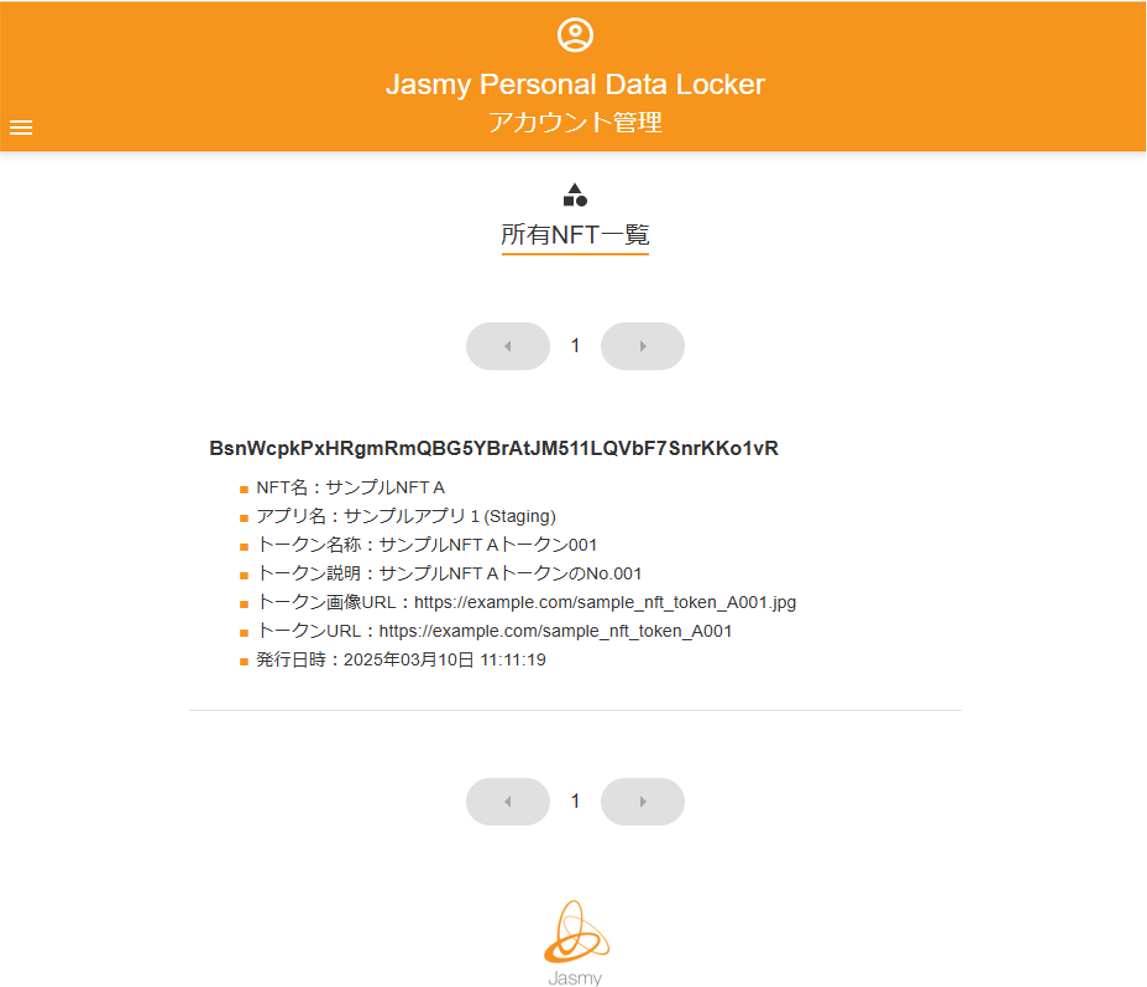
①メニュー画面から「NFT」を押下しサブメニューを開き、「所有NFT」を押下します。
「所有NFT一覧」画面が表示され、現在所有しているNFTが確認できます。
複数のNFTを所有し、1ページ内に納まらない場合には、左右ボタンで表示が行えます。
10.2.NFT履歴
現在までに所有したNFTの履歴が確認できます。
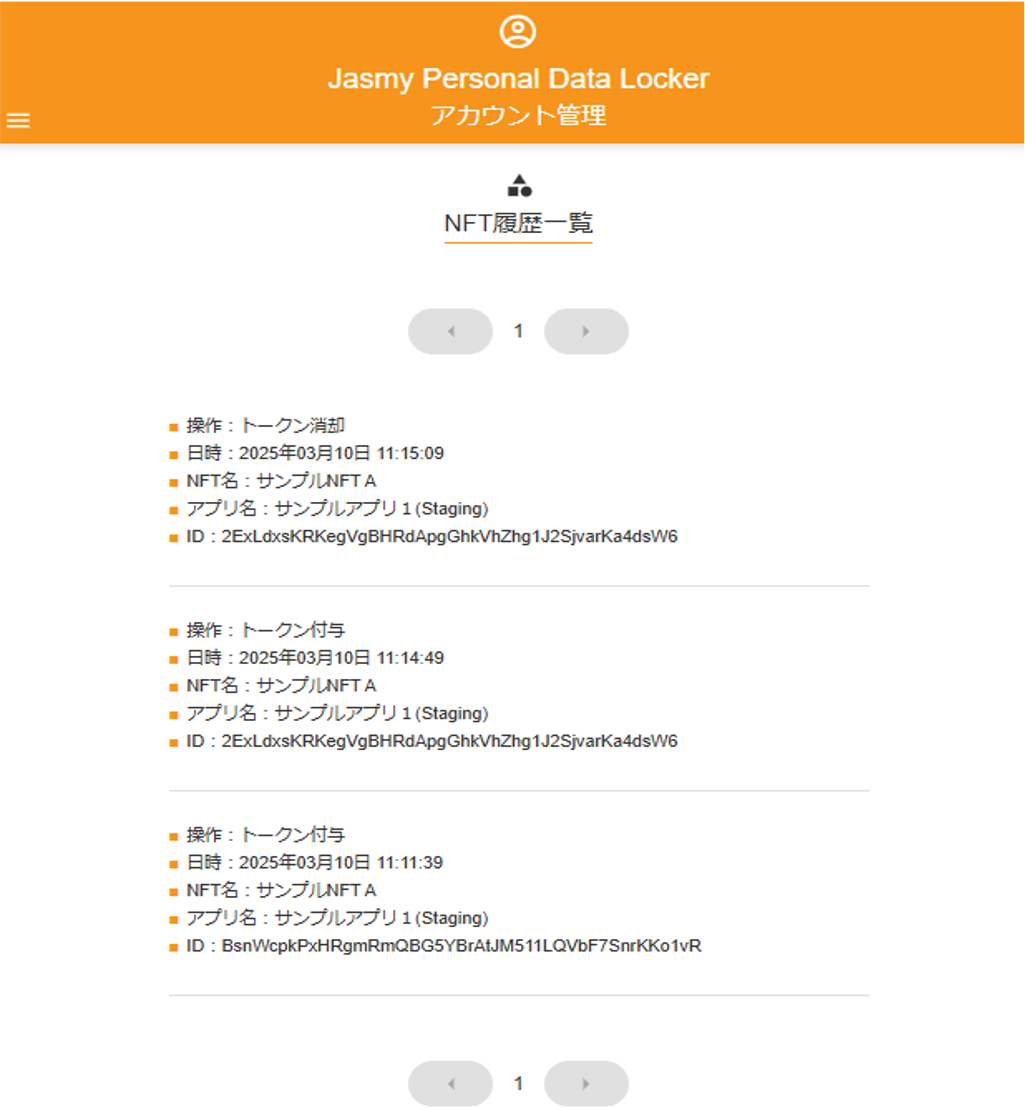
①メニュー画面から「NFT」を押下しサブメニューを開き、「NFT履歴」を押下します。
「NFT履歴一覧」画面が表示され、現在までに所有したNFTの履歴が確認できます。
複数のNFT履歴が存在し、1ページ内に納まらない場合には、左右ボタンで表示が行えます。
11.1.ログイン端末一覧
ログイン中の端末の確認、ログアウトができます。
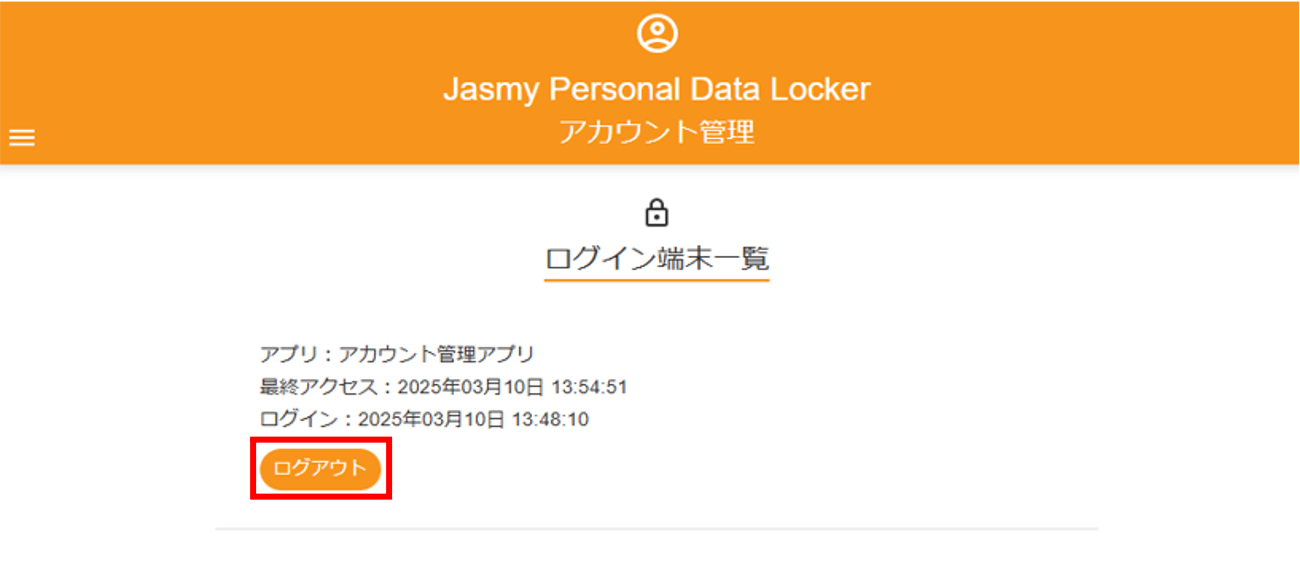
①メニュー画面から「セキュリティ設定」を押下しサブメニューを開き、「ログイン端末一覧」を押下します。
「ログイン端末一覧」画面が表示されます。
②該当のアプリにログインしている端末をログアウトさせるには「ログアウト」ボタンを押下します。
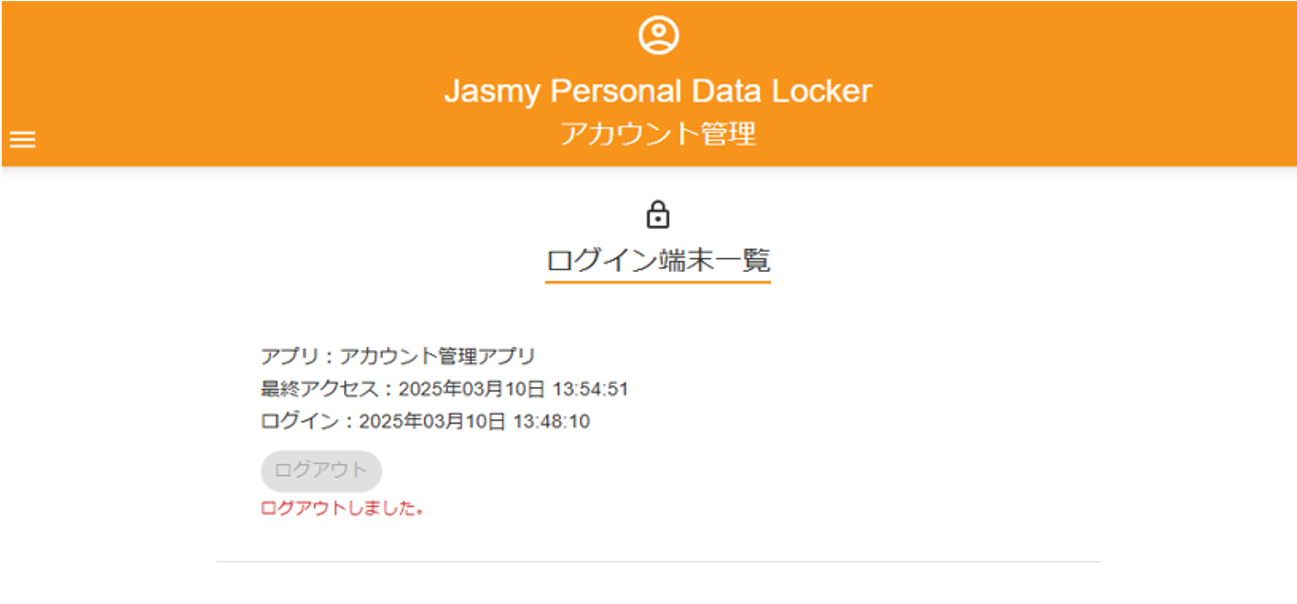
ログアウトが完了します。
11.2.2段階認証設定
ログイン時にメールアドレスとパスワードのほかに、確認コードを使ってログインができる設定が行えます。
デフォルトは、確認コードを送信しない設定になっています。
①メニュー画面から「セキュリティ設定」を押下しサブメニューを開き、「2段階認証設定」を押下します。
「ログイン時の認証設定」画面が表示されます。
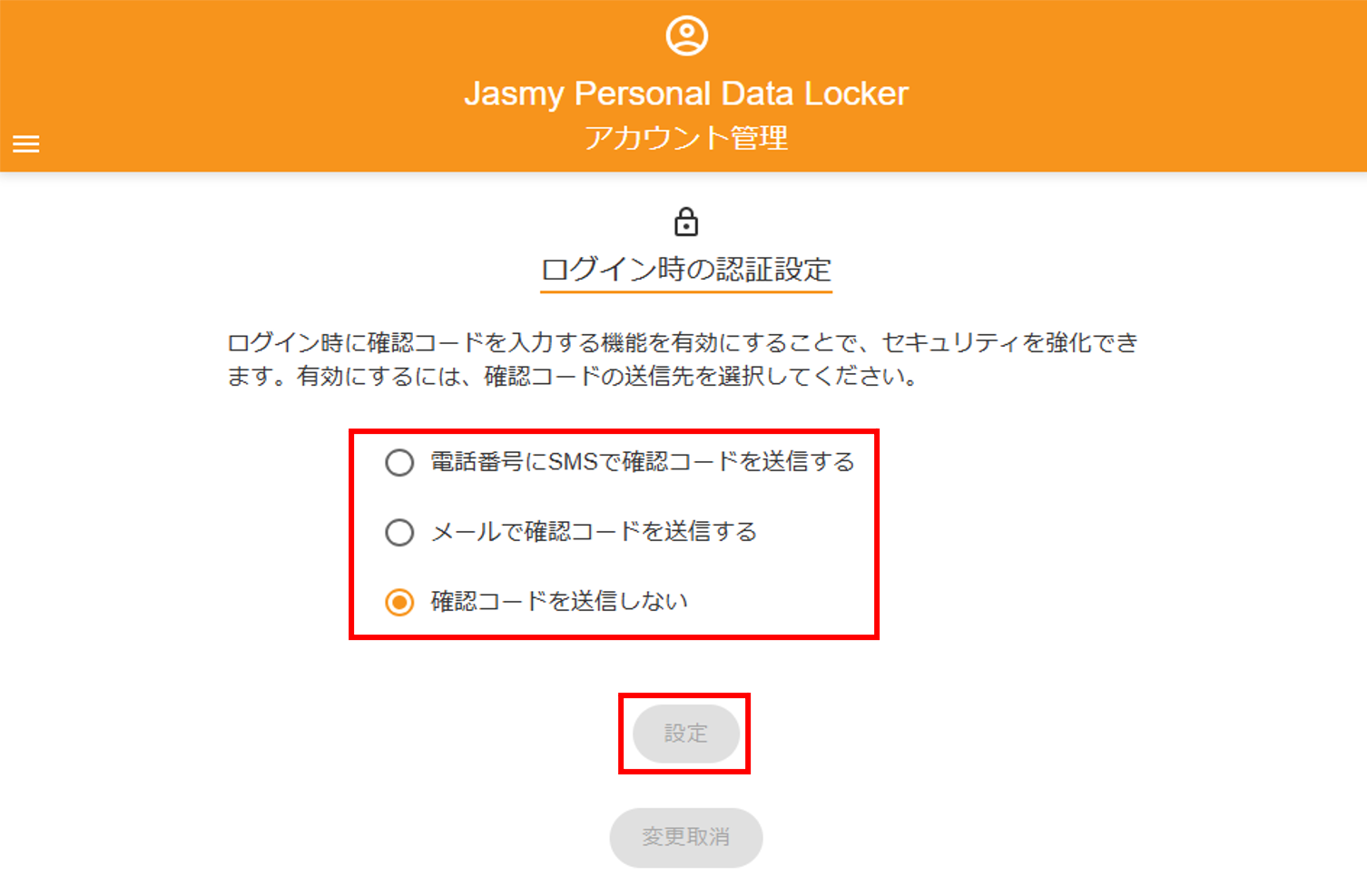
②電話番号にSMSで行う場合
11.2.1.ログイン時の認証設定 (電話番号にSMSで確認コードを送信する)
③メールで行う場合
11.2.2.ログイン時の認証設定 (メールで確認コードを送信する)
④認証設定を行わない場合
11.2.3.ログイン時の認証設定 (確認コードを送信しない)
11.2.1.ログイン時の認証設定 (電話番号にSMSで確認コードを送信する)
電話番号にSMSで確認コードを送信する場合は、こちらの手順で設定を行ってください。
SMSが受信できる電話番号をお使いください。
受信できない電話番号の方は、個人情報の編集を行ってください。
①「電話番号にSMSで確認コードを送信する」を選択し、「設定」ボタンを押下します。
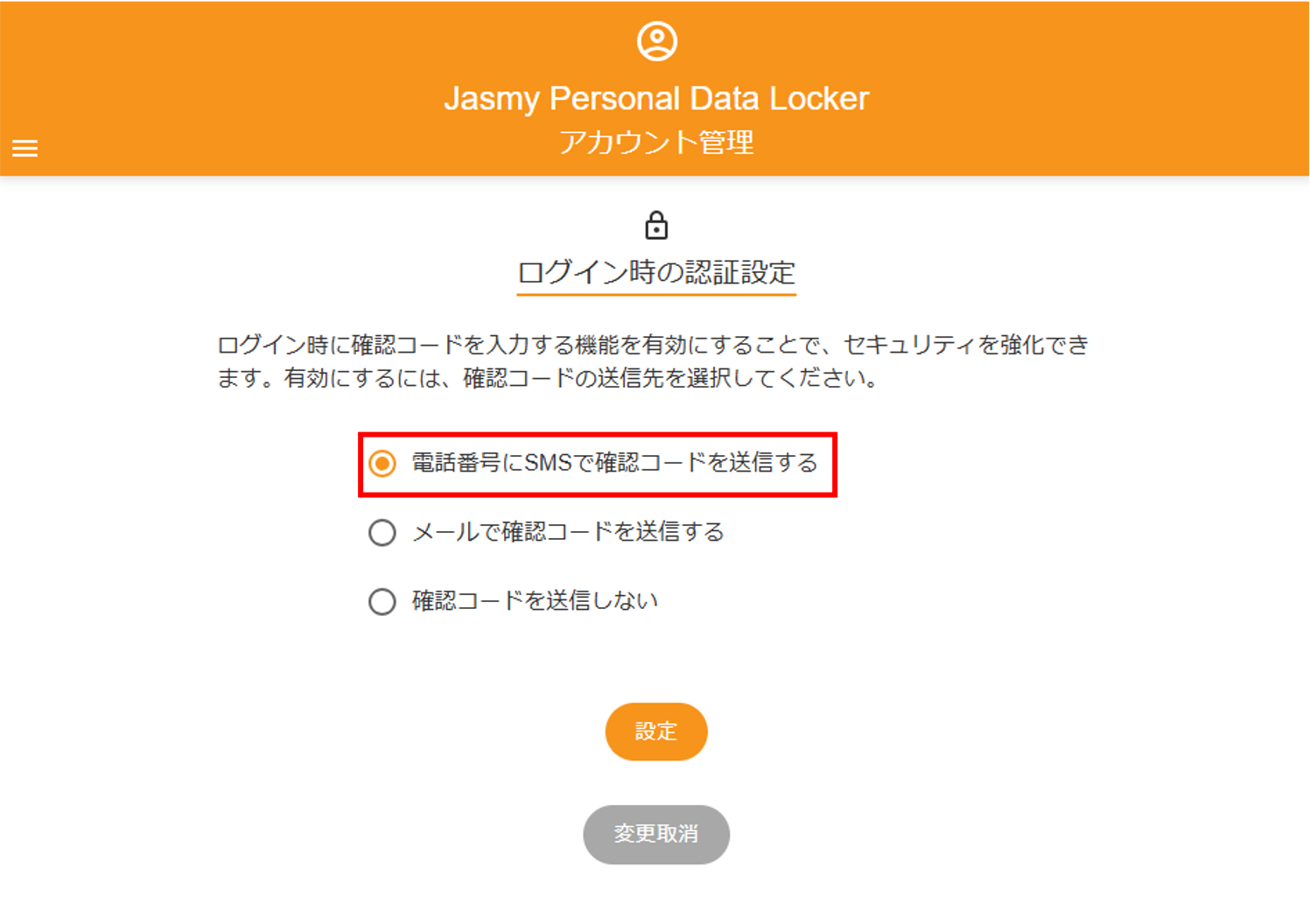
「電話番号の確認」画面が表示されます。
②登録されている電話番号が正しいことを確認し、「確認コード送信」ボタンを押下します。
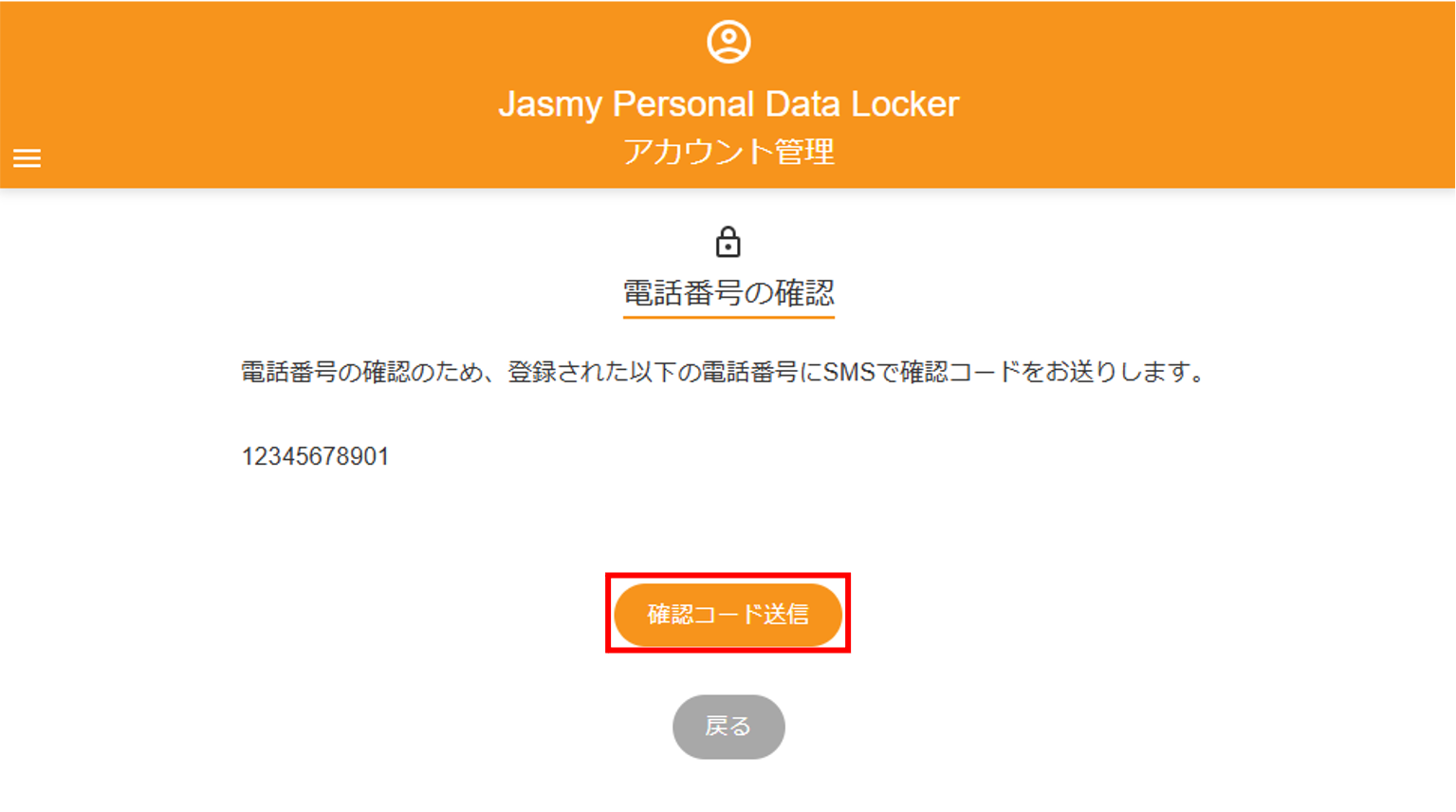
登録した電話番号宛に、SMSで確認コードが送信されます。
5分以上経っても届かない場合は、大変お手数ではございますが、再度ログイン時の認証設定よりご入力お願いいたします。

「確認コードの入力」画面が表示されます。
③「確認コード」を入力し、「確認コード認証」ボタンを押下します。
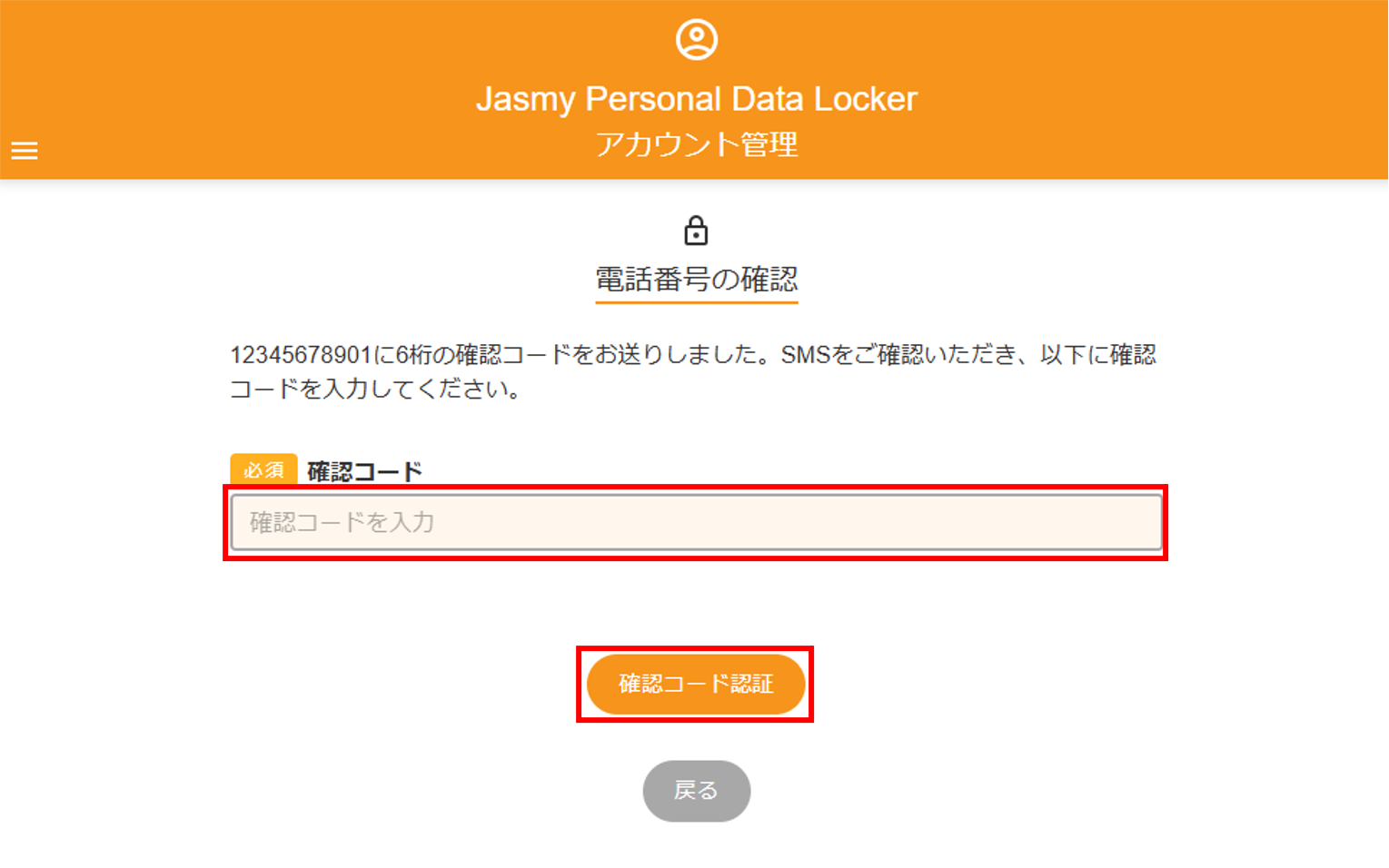
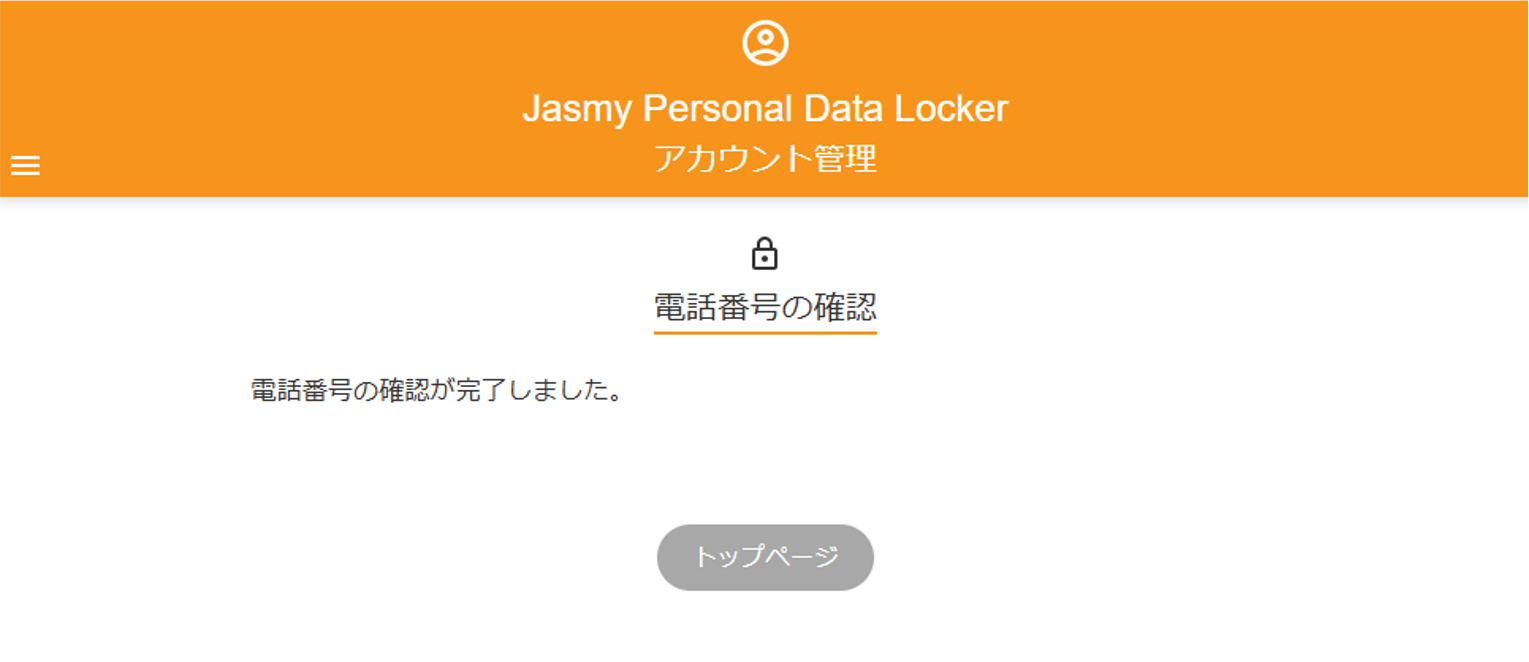
電話番号の確認完了のメッセージが表示されます。
次回のログイン時から電話番号にSMSで確認コードが送信されます。
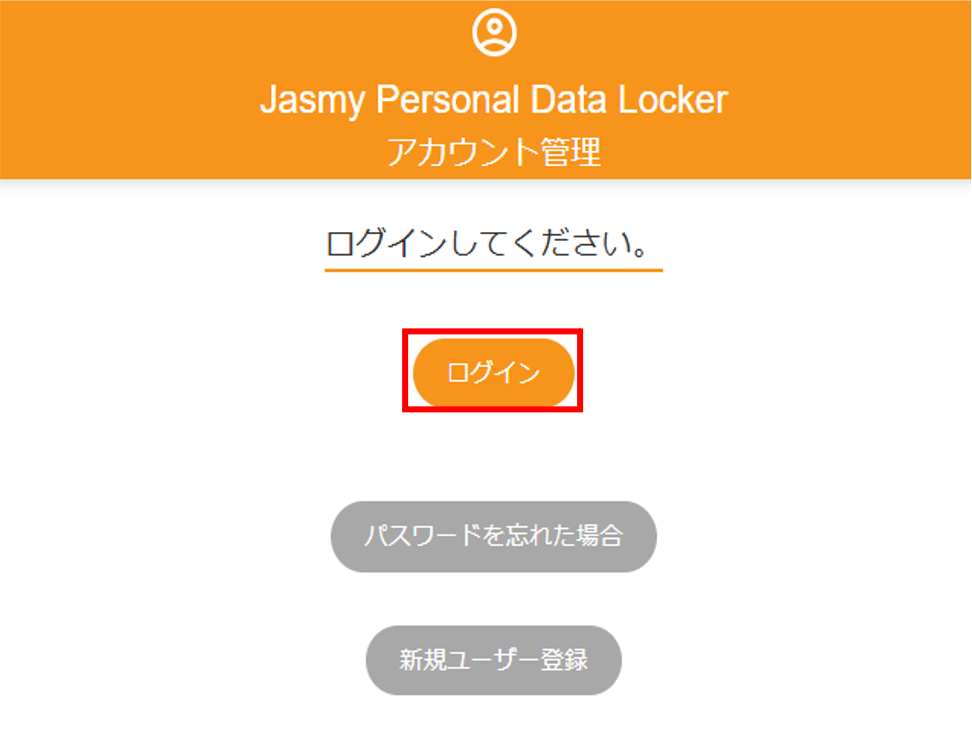
①ログインのURLにアクセスします。
https://user.datalocker.jasmy.co.jp/
②「ログイン」画面で、「ログインする」ボタンを押下します。
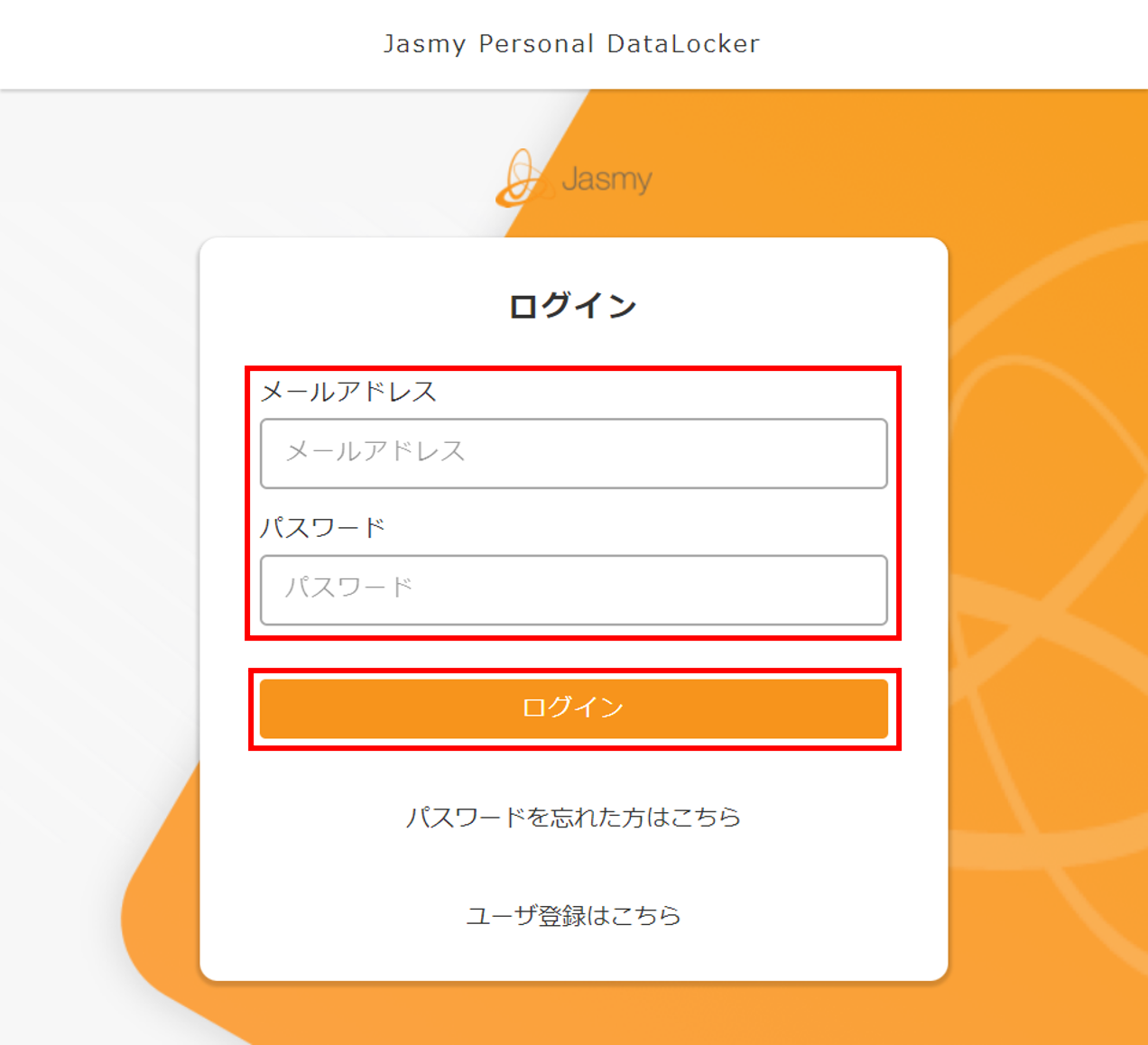
「ログイン」画面が表示されます。
③「メールアドレス」と「パスワード」を入力し、「ログイン」ボタンを押下します。
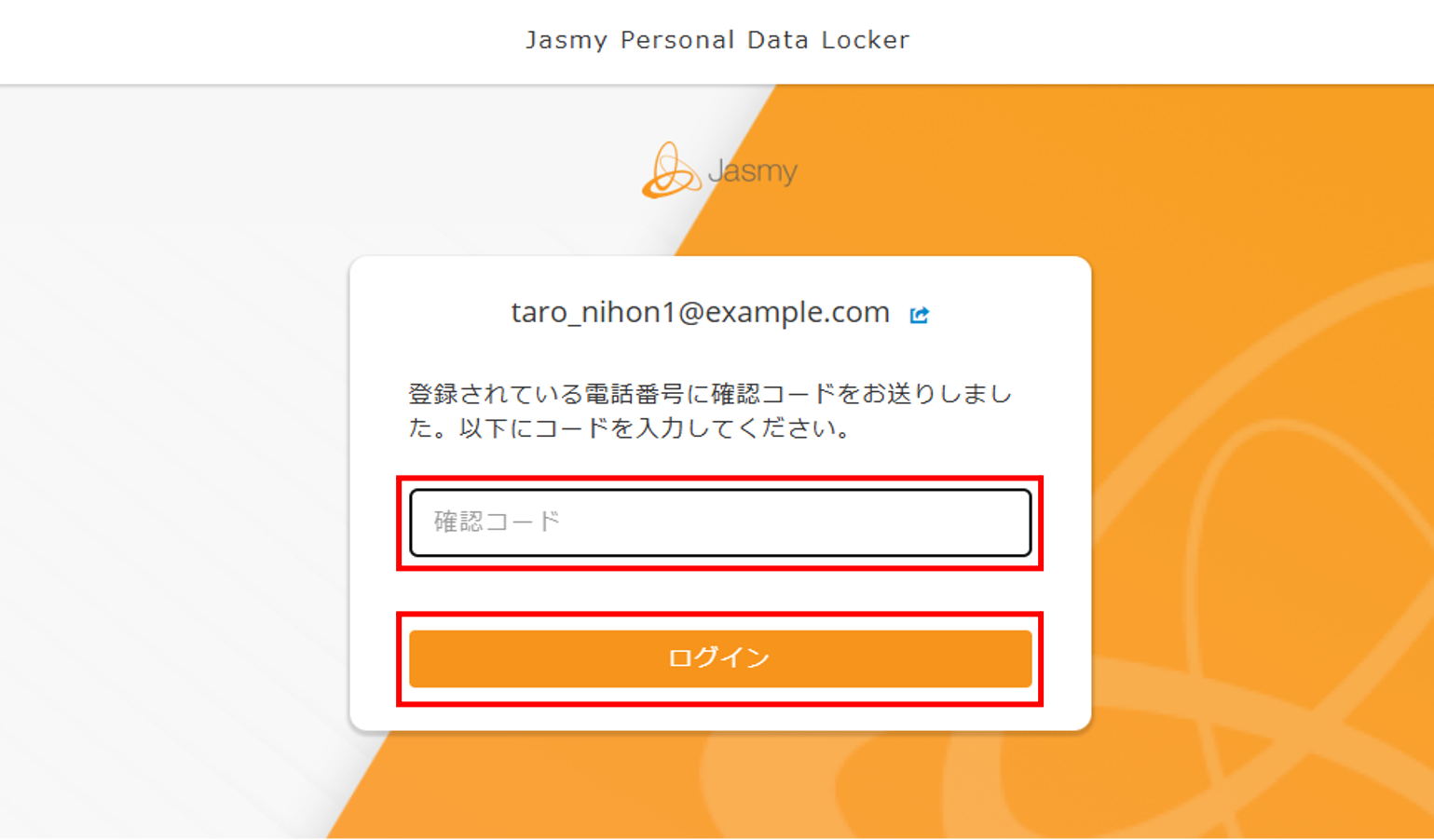
登録されている電話番号宛に、SMSで確認コードが送信されます。

「確認コードの入力」画面が表示されます。
④「確認コード」を入力し、「ログイン」ボタンを押下します。
「トップページ」画面が表示されます。
(注意)
確認コードの認証を行わず別ページに遷移したり、確認コードの有効期限5分を経過した場合には
画面上では「電話番号にSMSで確認コードを送信する」へチェックが入っておりますが
電場番号の確認が完了していないため、SMSでの2段階認証は有効化されず、メールアドレスとパスワードでのログインとなっております。
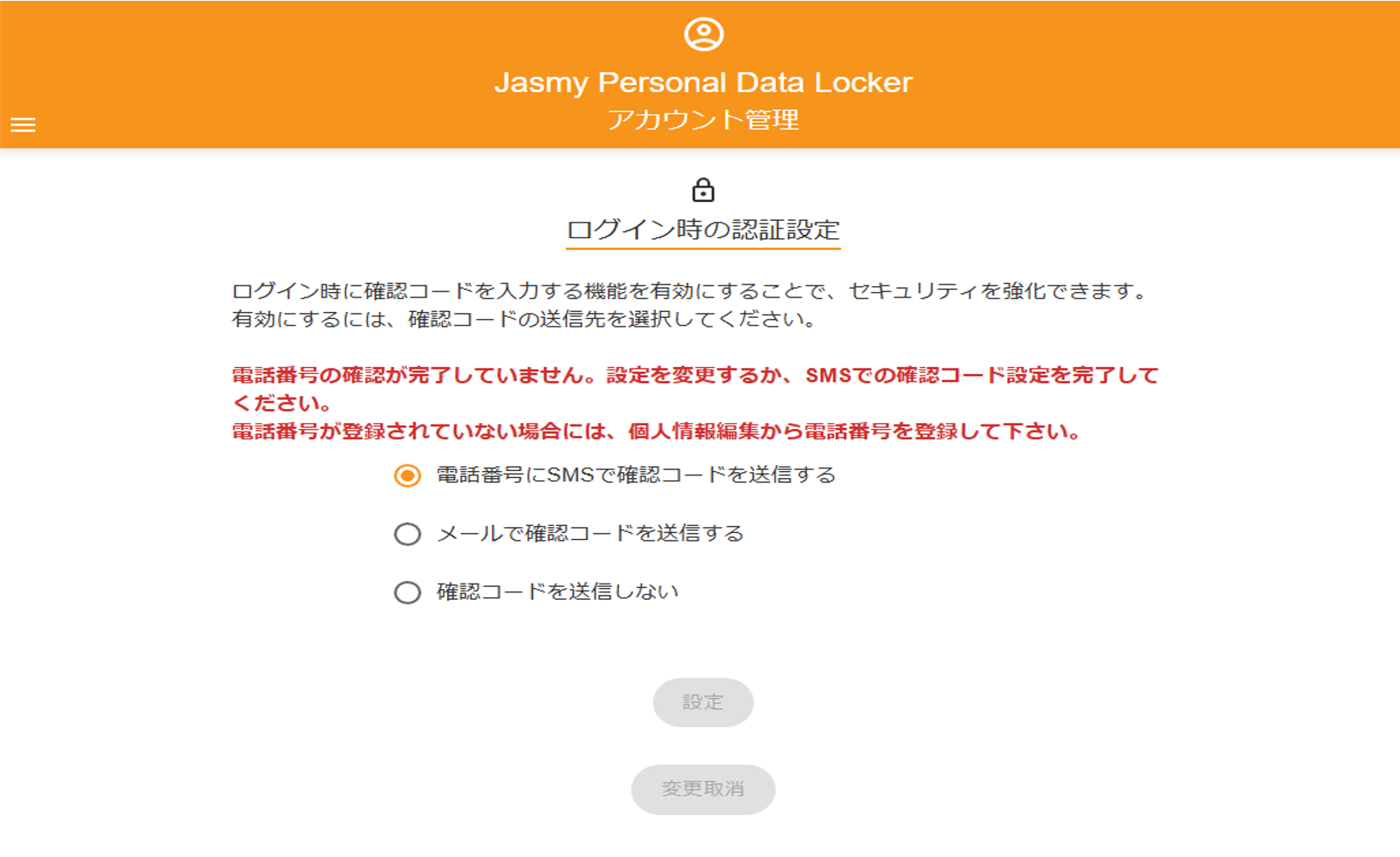
SMSによる2段階認証を有効化したい場合は、恐れ入りますが一度ログイン時の認証設定を「確認コードを送信しない」に設定し、その後再度「電話番号にSMSで確認コードを送信する」を設定することで電話番号の確認画面へ遷移いたしますので、手順に従い電話番号の認証を行ってください。
11.2.2.ログイン時の認証設定 (メールで確認コードを送信する)
メールで確認コードを送信する場合は、こちらの手順で設定を行ってください。
①「メールで確認コードを送信する」を選択し、「設定」ボタンを押下します。
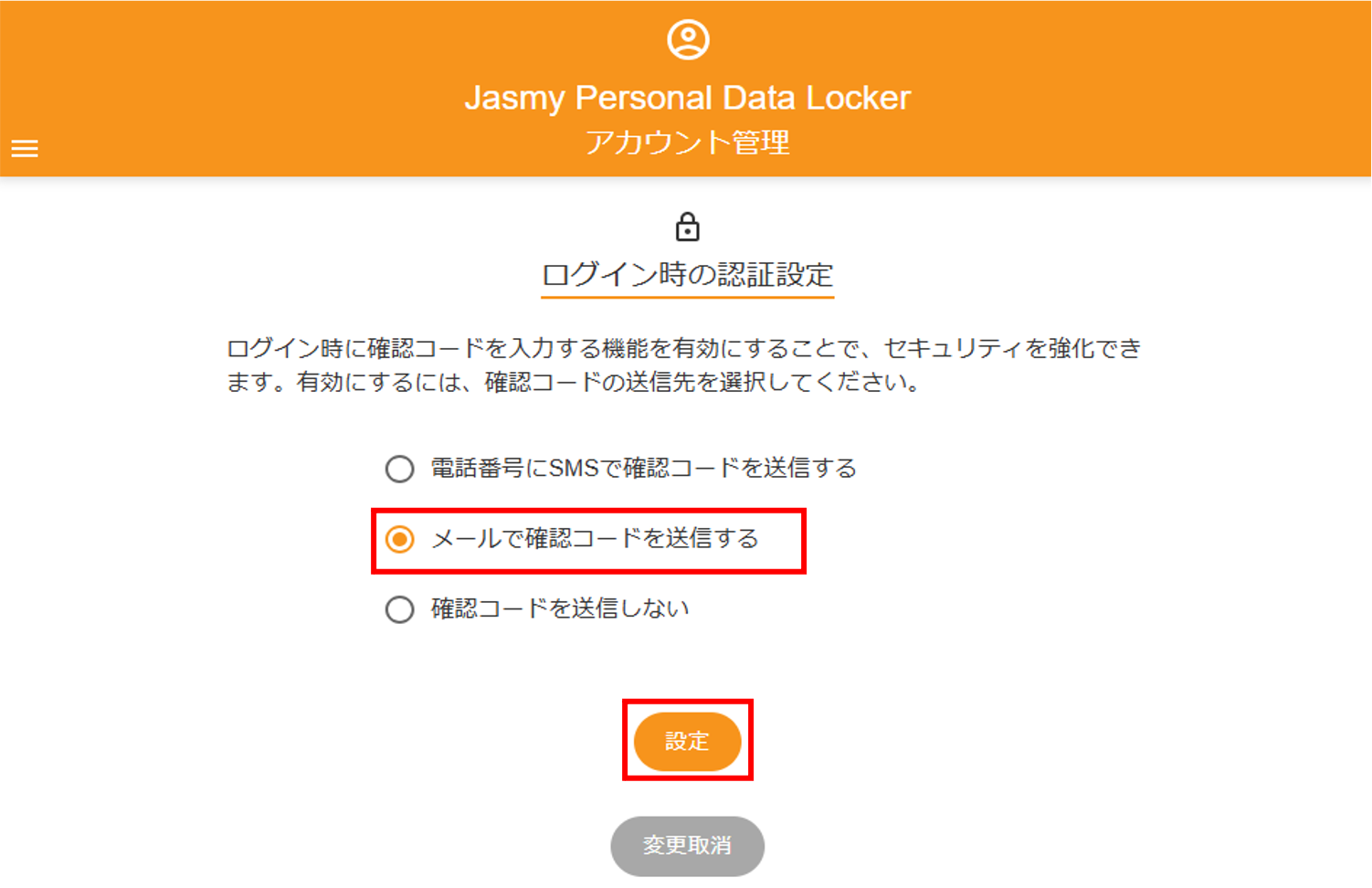
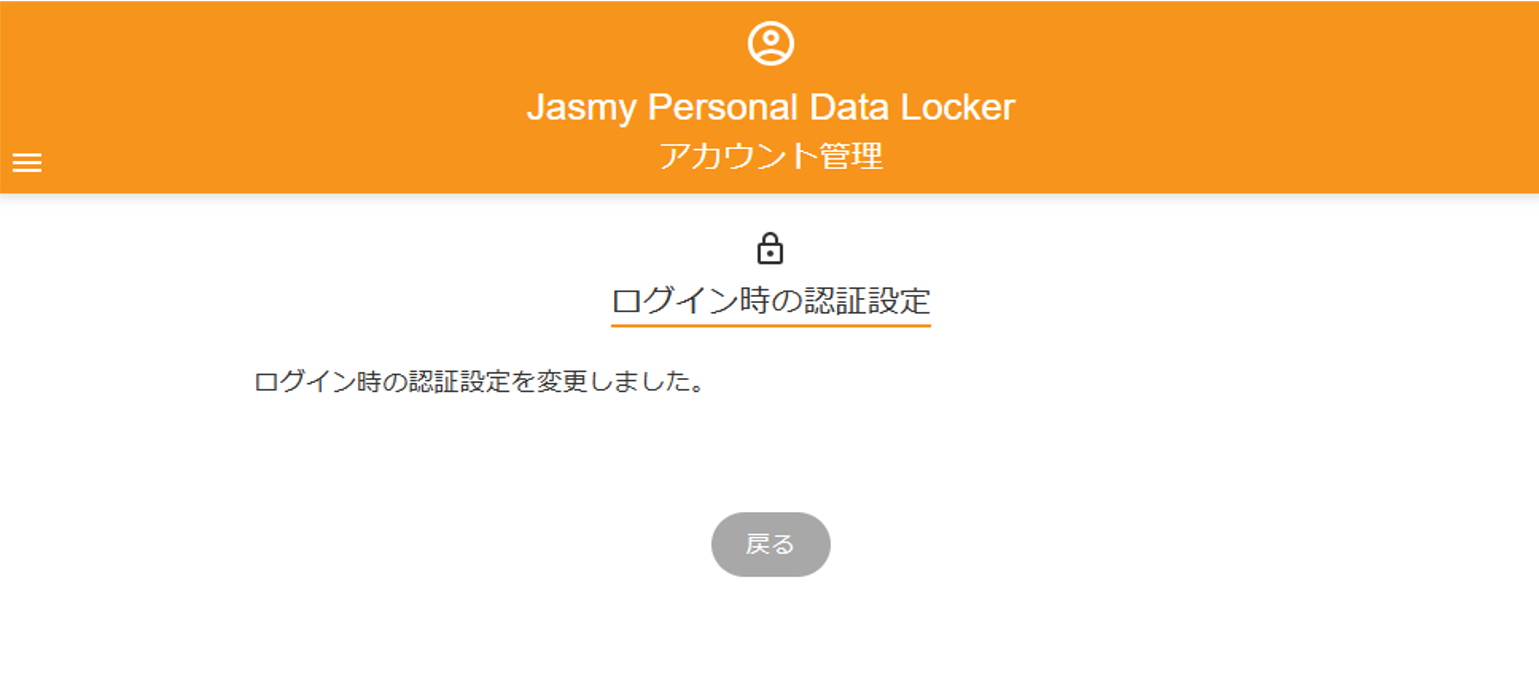
ログイン時の認証設定が変更されたことのメッセージが表示されます。
次回のログイン時からログイン時のメールアドレスに確認コードのお知らせメールが送信されます。
①ログインのURLにアクセスします。
https://user.datalocker.jasmy.co.jp/
②「ログイン」画面で、「ログインする」ボタンを押下します。
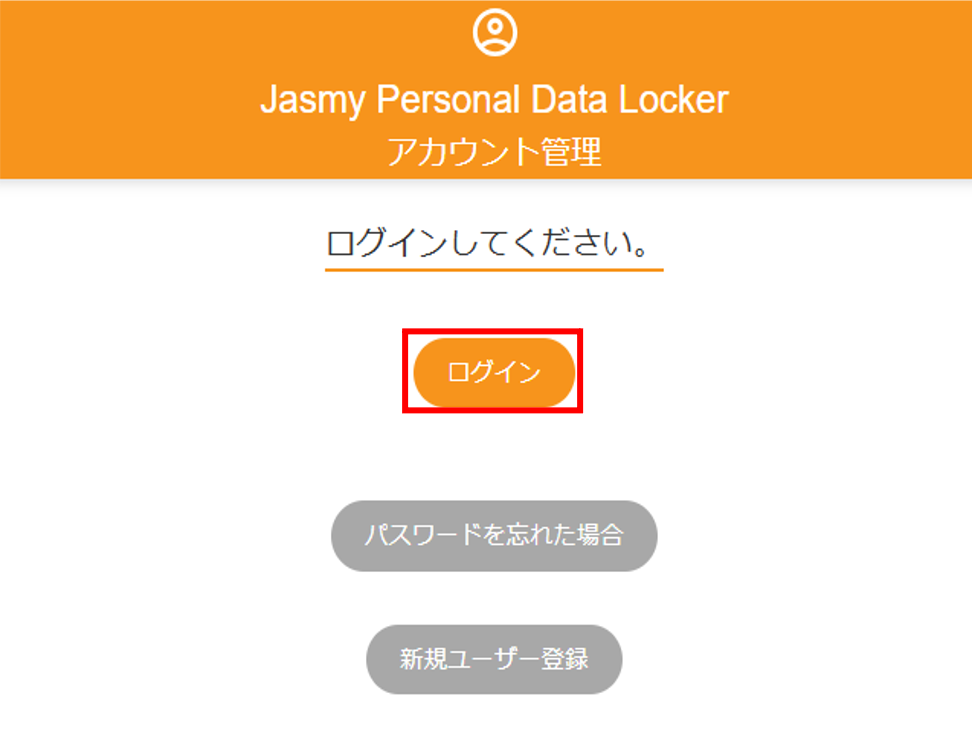
「ログイン」画面が表示されます。
③「メールアドレス」と「パスワード」を入力し、「ログイン」ボタンを押下します。
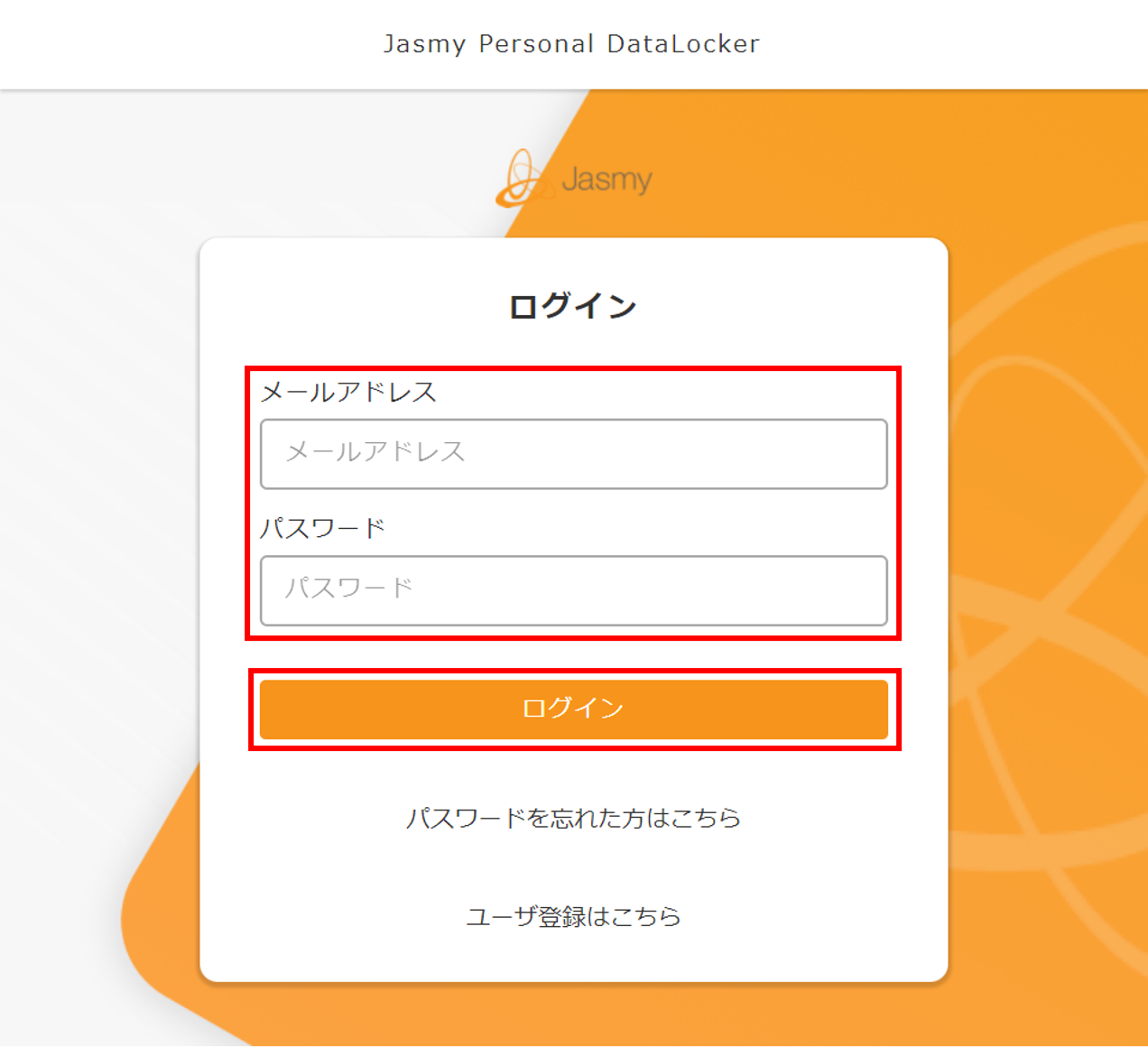
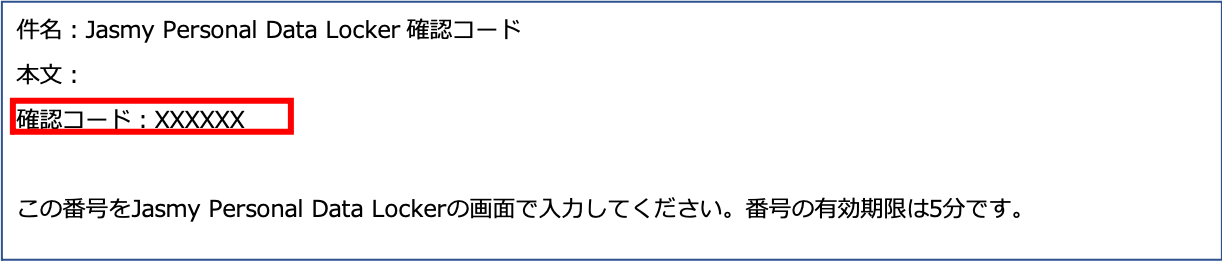
登録されているメールアドレス宛に、確認コードが送信されます。
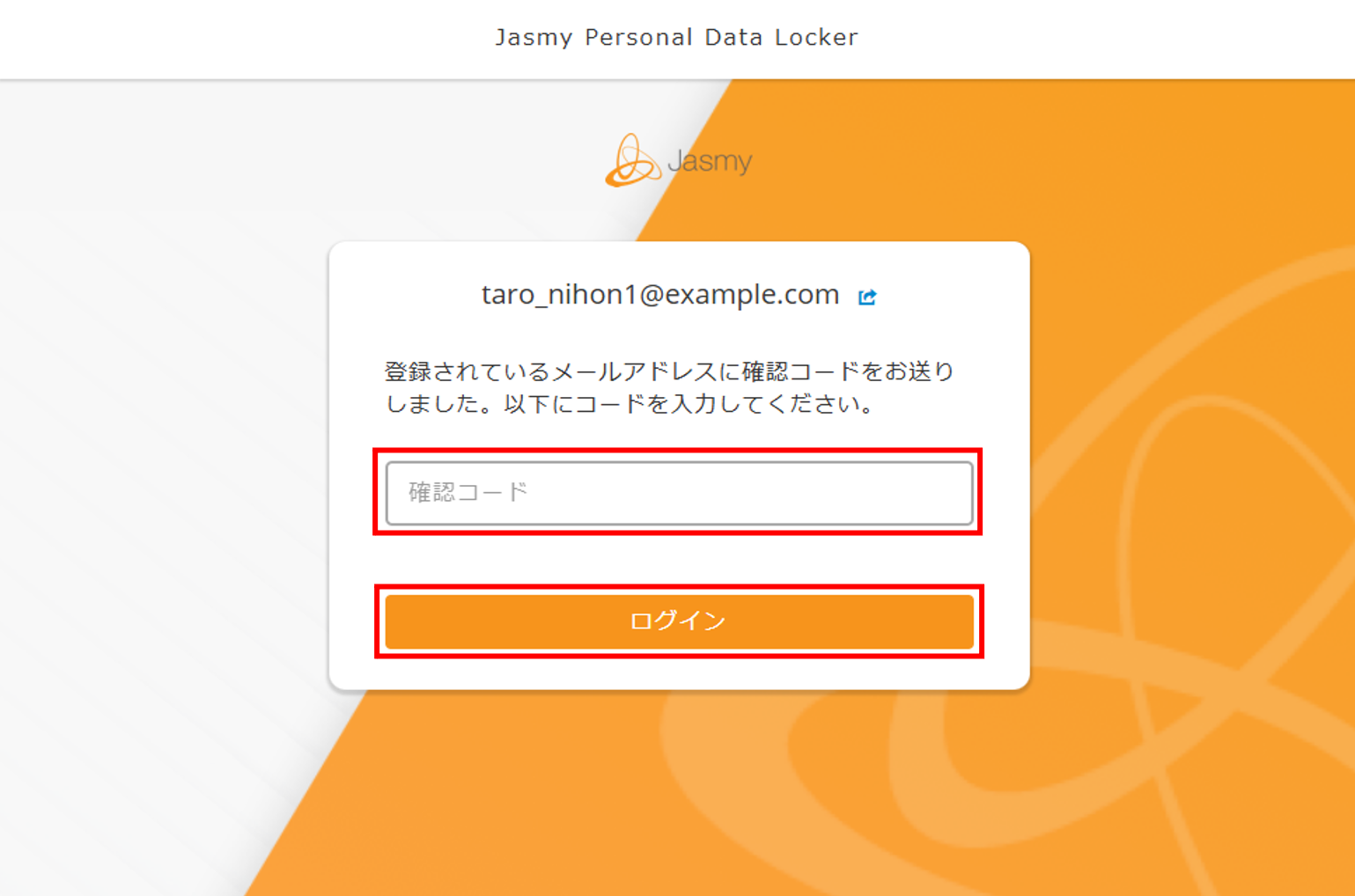
「確認コードの入力」画面が表示されます。
④「確認コード」を入力し、「ログイン」ボタンを押下します。
「トップページ」画面が表示されます。
11.2.3.ログイン時の認証設定 (確認コードを送信しない)
認証設定を行わない場合は、こちらの手順で設定を行ってください。
初期値は、確認コードを送信しない設定になっています。
①「確認コードを送信しない」を選択し、「設定」ボタンを押下します。
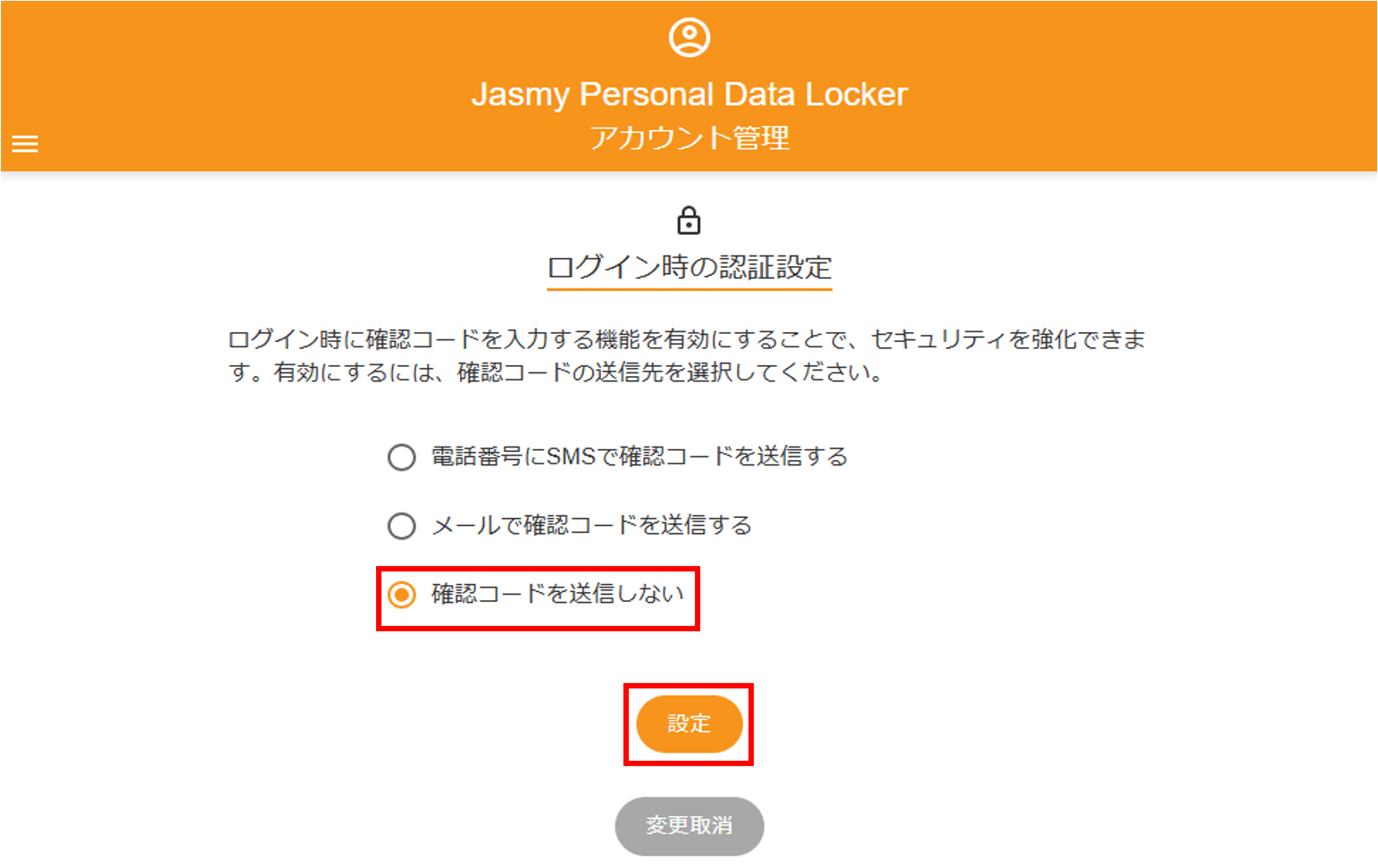
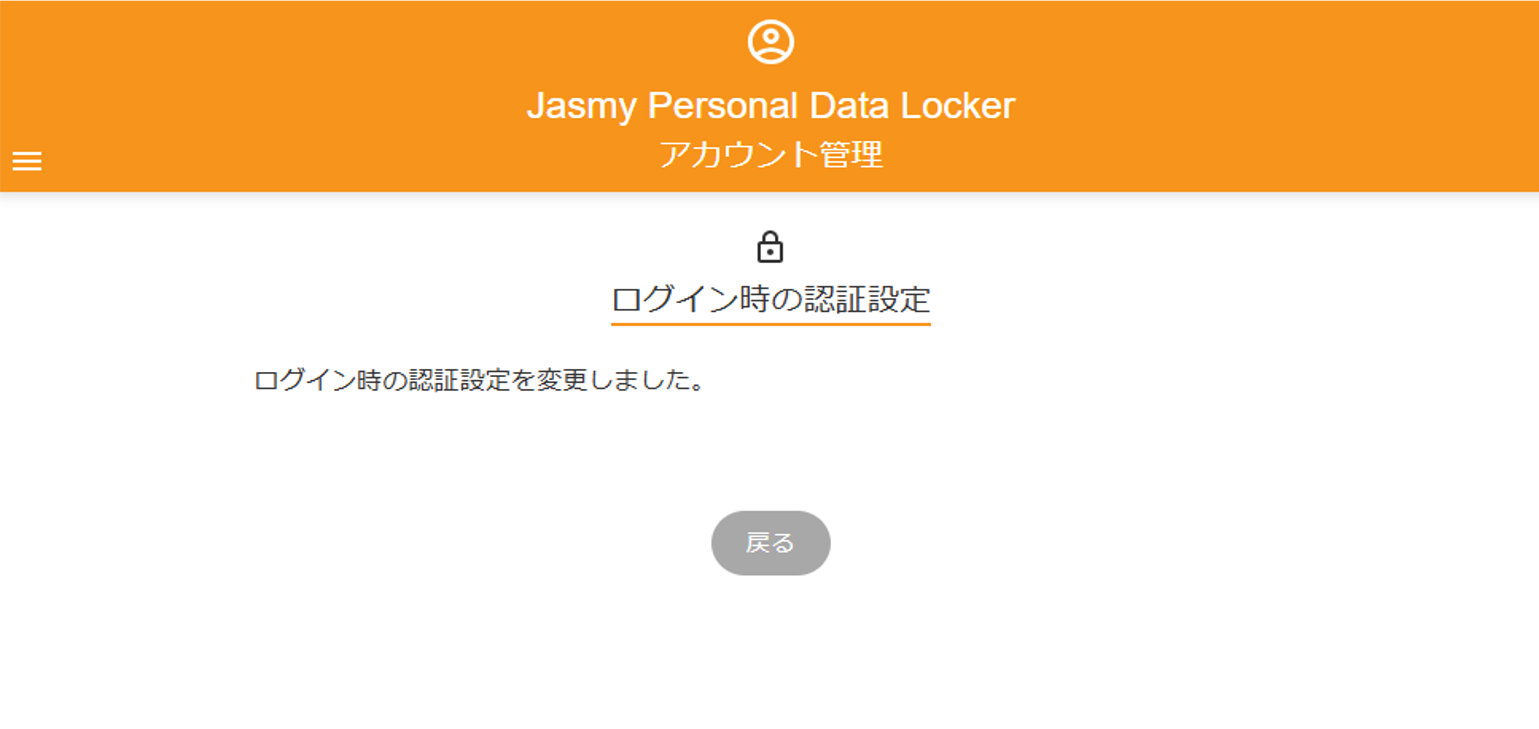
ログイン時の認証設定が変更されたことのメッセージが表示されます。
次回のログイン時から確認コードが不要となります。
11.3.電話番号確認
登録済みの電話番号の有効性を確認できます。
①メニュー画面から「セキュリティ設定」を押下しサブメニューを開き、「電話番号確認」を押下します。
「電話番号の確認」画面が表示されます。
②登録されている電話番号が正しいことを確認し、「確認コード送信」ボタンを押下します。
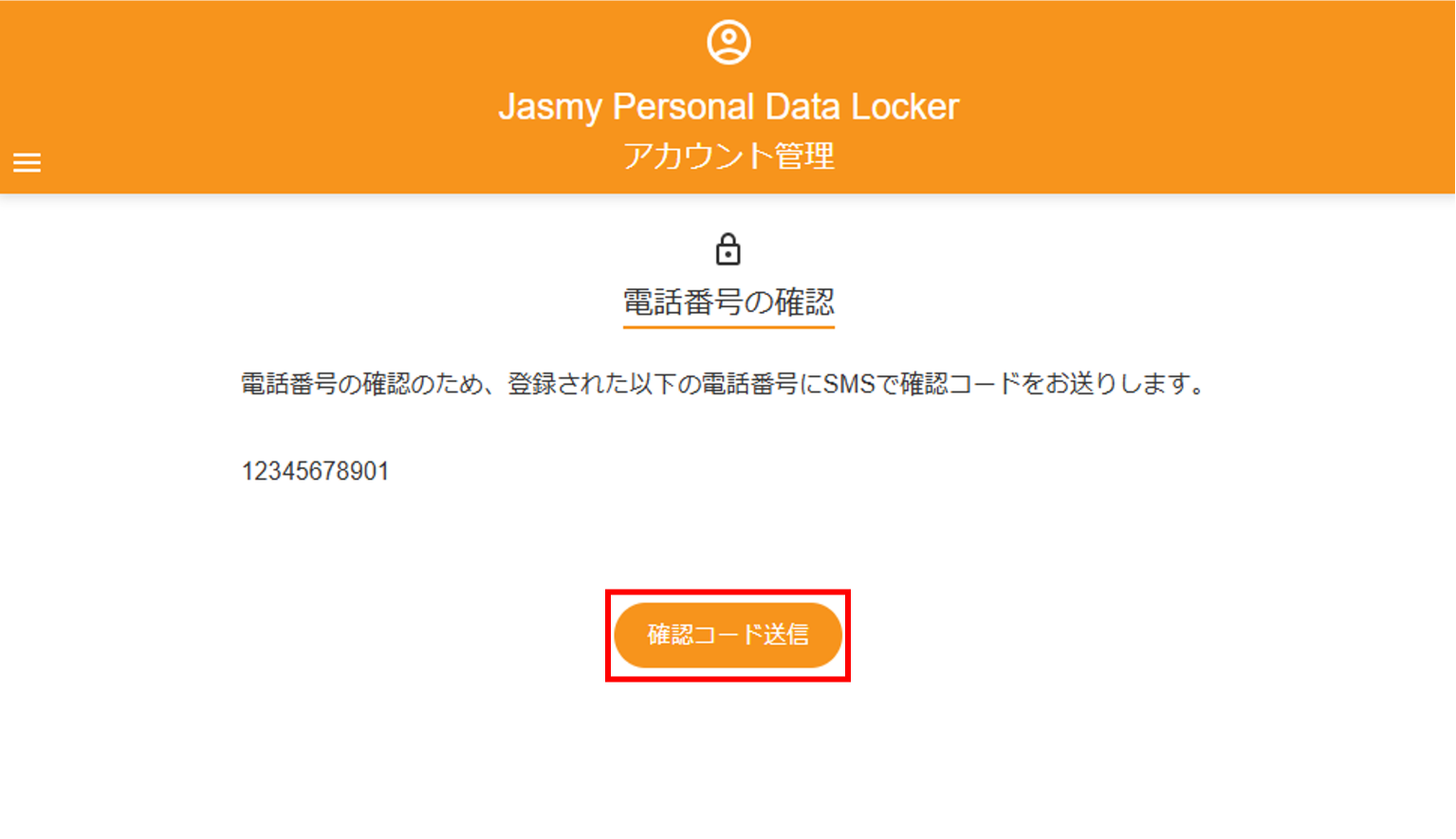
登録した電話番号宛に、SMSで確認コードが送信されます。
5分以上経っても届かない場合は、大変お手数ではございますが、再度電話番号の確認よりご入力お願いいたします。

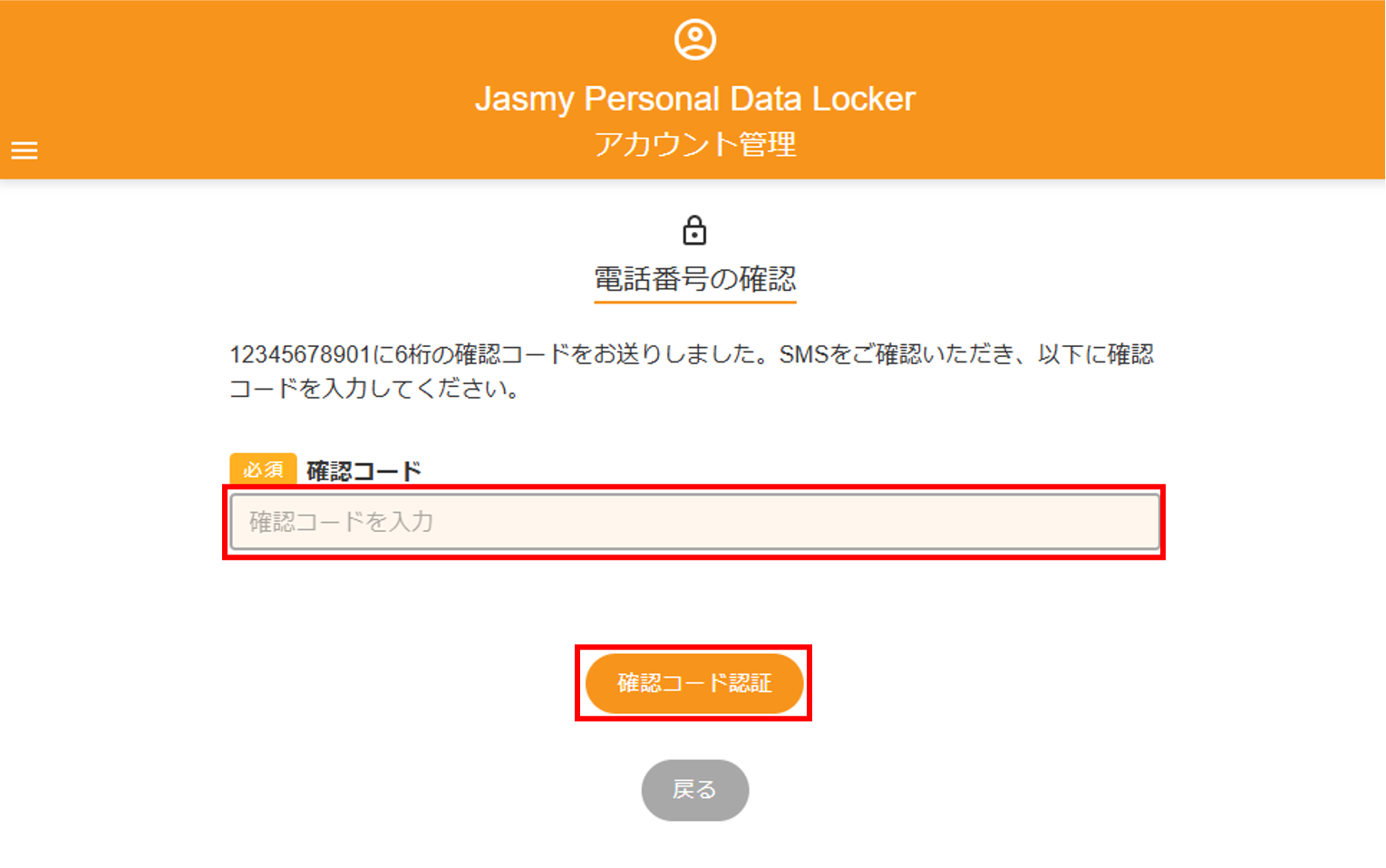
「確認コードの入力」画面が表示されます。
③「確認コード」を入力し、「確認コード認証」ボタンを押下します。
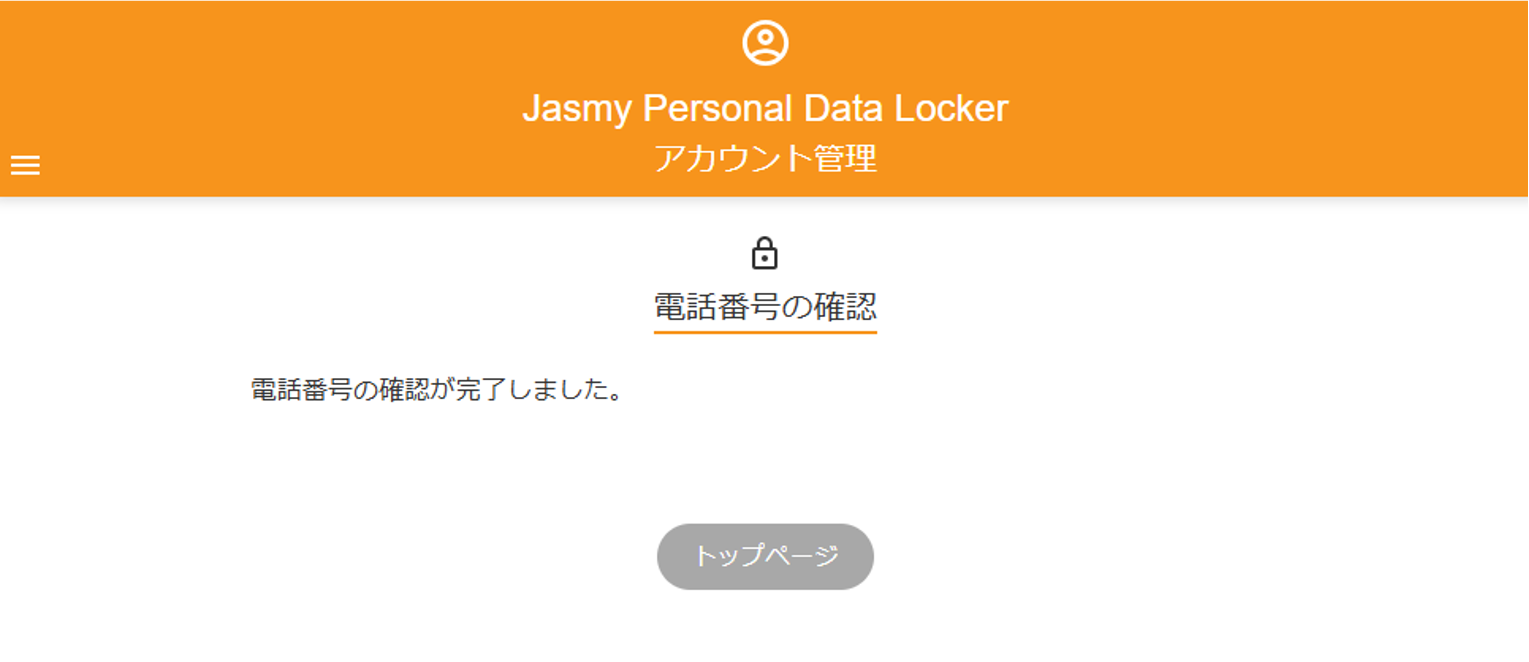
電話番号の確認完了のメッセージが表示されます。
12.1.メールアドレス設定
現在登録されているメールアドレスの確認・変更ができます。
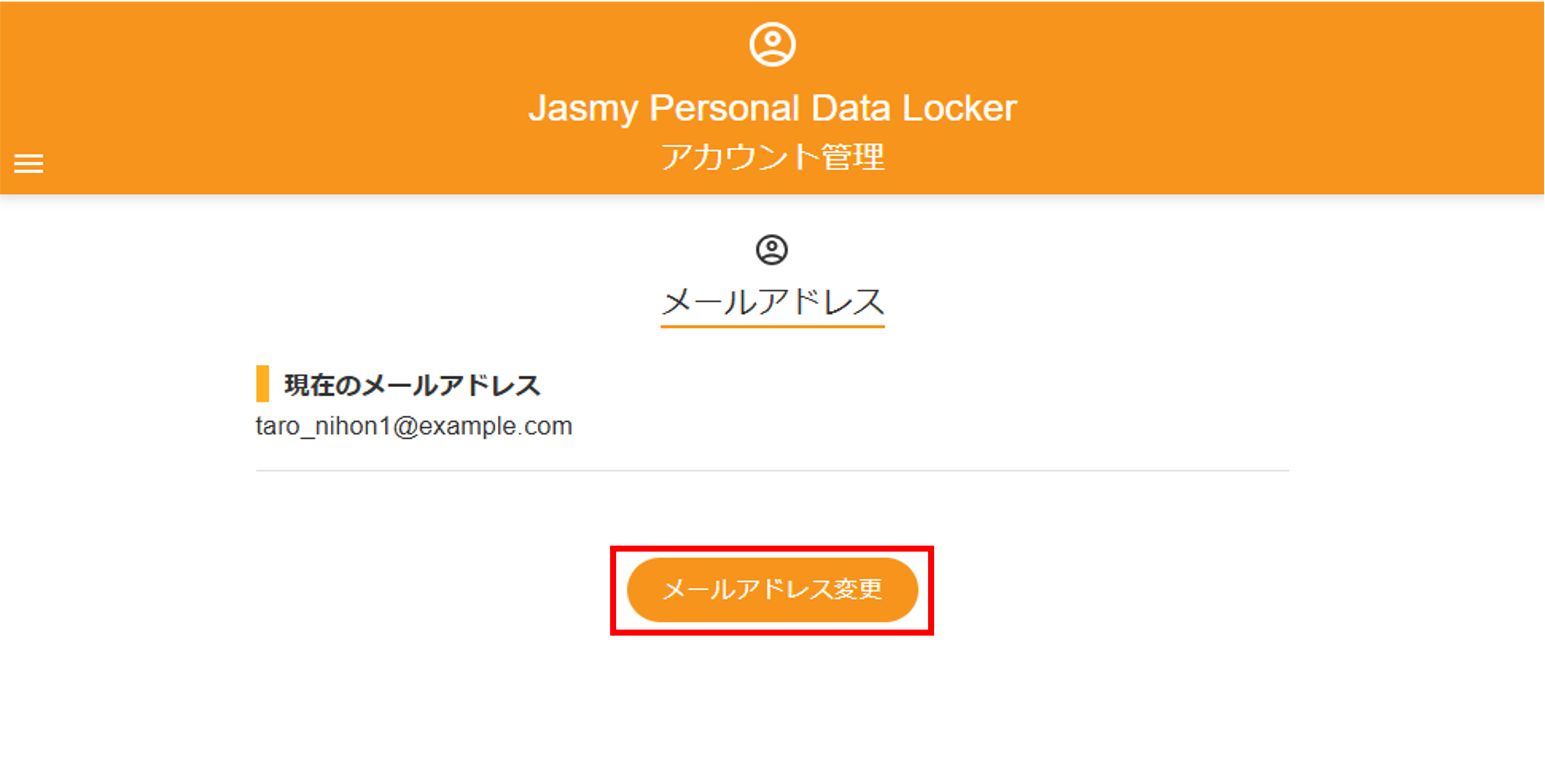
①メニュー画面から「アカウント設定」を押下しサブメニューを開き、「メールアドレス」を押下します。
現在登録されているメールアドレスが確認できます。
②メールアドレスを変更するには、「メールアドレス変更」ボタンを押下します。
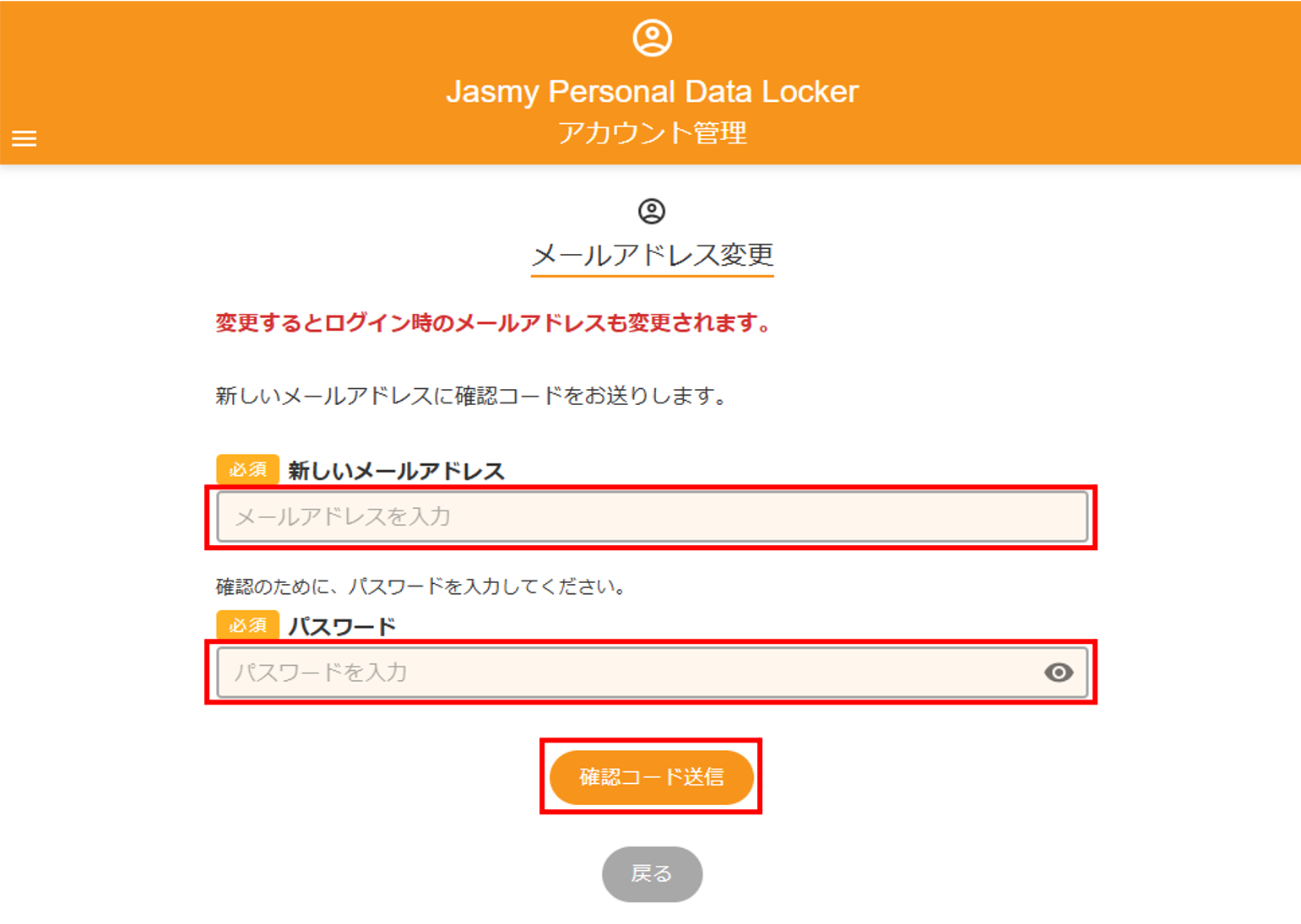
「メールアドレス変更」画面が表示されます。
③「新しいメールアドレス」と「パスワード」を入力し、「確認コード送信」ボタンを押下します。
 を押下することで、入力したパスワードを表示できます。
新しいメールアドレス宛に、確認コードのお知らせメールが送信されます。
5分以上経っても届かない場合は、大変お手数では、ございますが、再度、メールアドレス変更よりご入力お願いいたします。
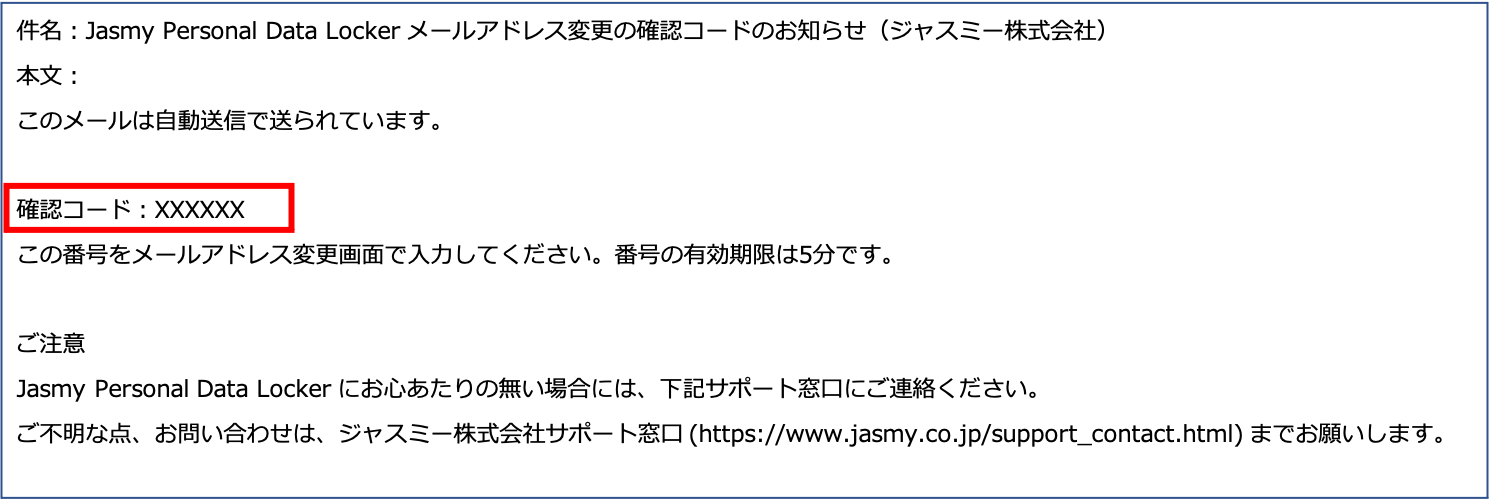
「確認コードの入力」画面が表示されます。
④「確認コード」を入力し、「確認コード認証」ボタンを押下します。
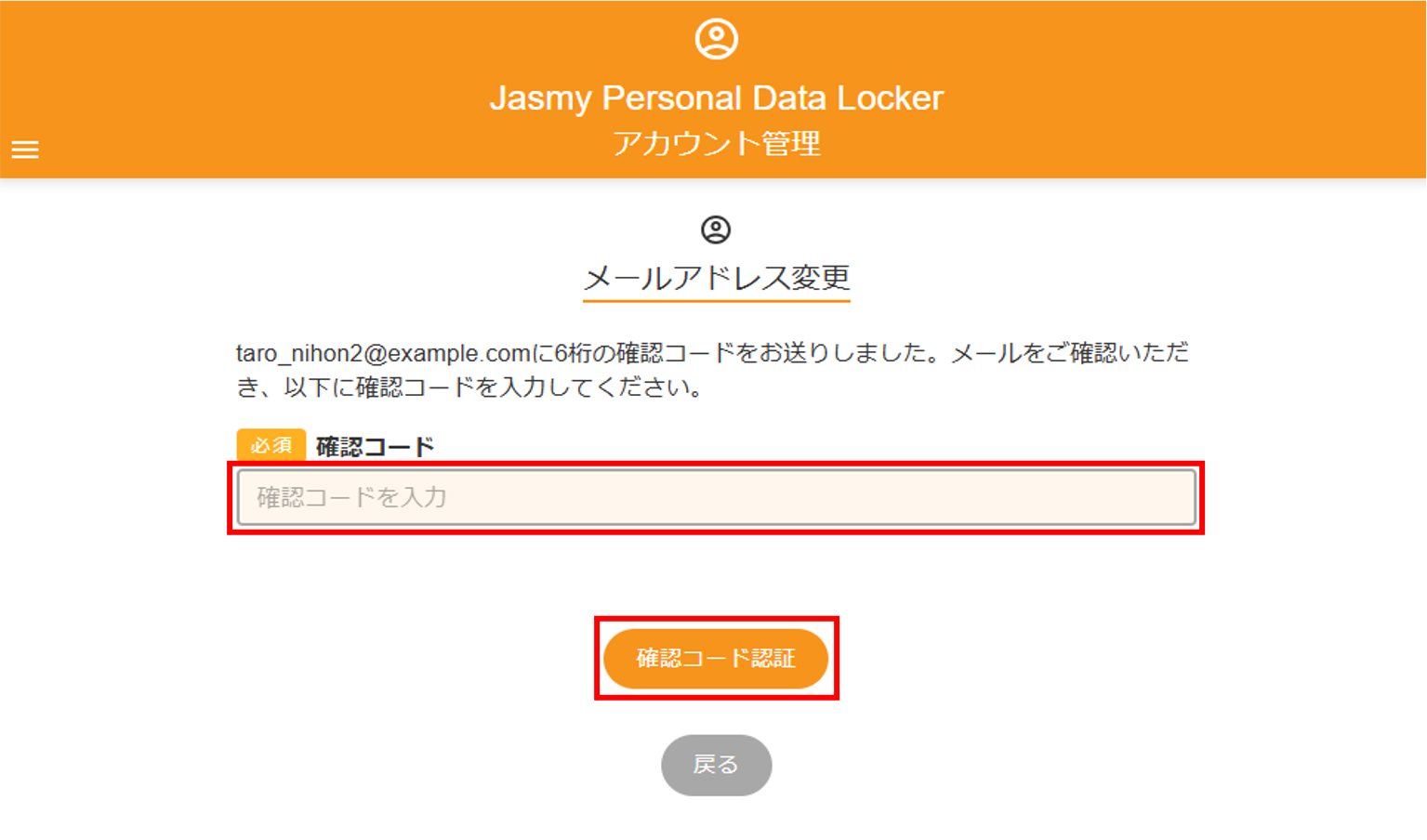
メールアドレスの変更が完了したことのメッセージが表示されます。
12.2.パスワードの変更
現在のパスワードを入力し、新しいパスワードを設定します。
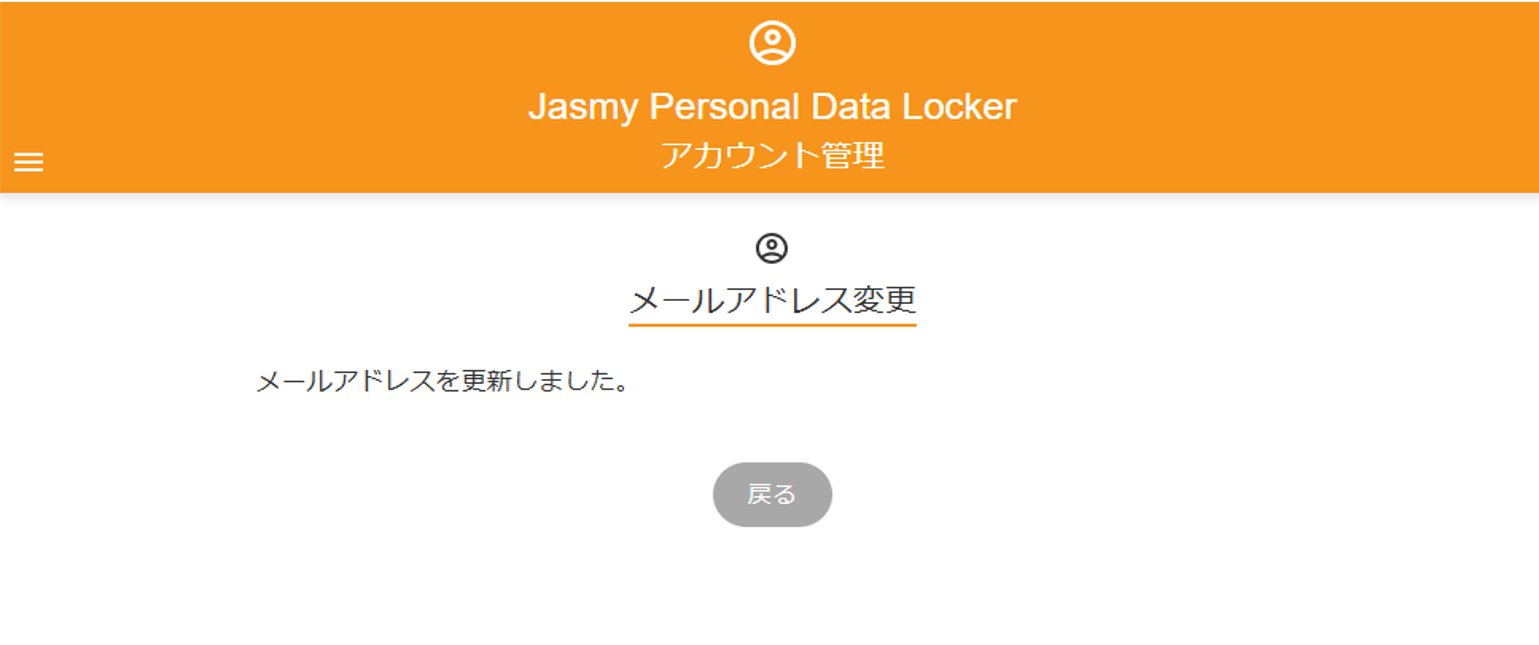
①メニュー画面から「アカウント設定」を押下しサブメニューを開き、「パスワード変更」を押下します。
「パスワード変更」画面が表示されます。
②「現在のパスワード」、「新しいパスワード」、「新しいパスワード(確認用)」を入力し、「パスワード変更」ボタンを押下します。
を押下することで、入力したパスワードを表示できます。
※「パスワードを忘れた場合」ボタンに関しては、 15.パスワードを忘れた場合 をご確認ください。
パスワードの変更が完了したことのメッセージが表示されます。

12.3.退会手続き
アカウント管理アプリを通じてJasmy Personal Data Lockerからの退会ができます。
①メニュー画面から「アカウント設定」を押下しサブメニューを開き、「退会」を押下します。
「サービスからの退会」画面が表示されます。
②赤字で記載している注意書きの内容を確認して問題が無ければ、注意書き左側の「同意チェックボックス」にチェックを付け、「退会操作リンク送信」ボタンを押下します。
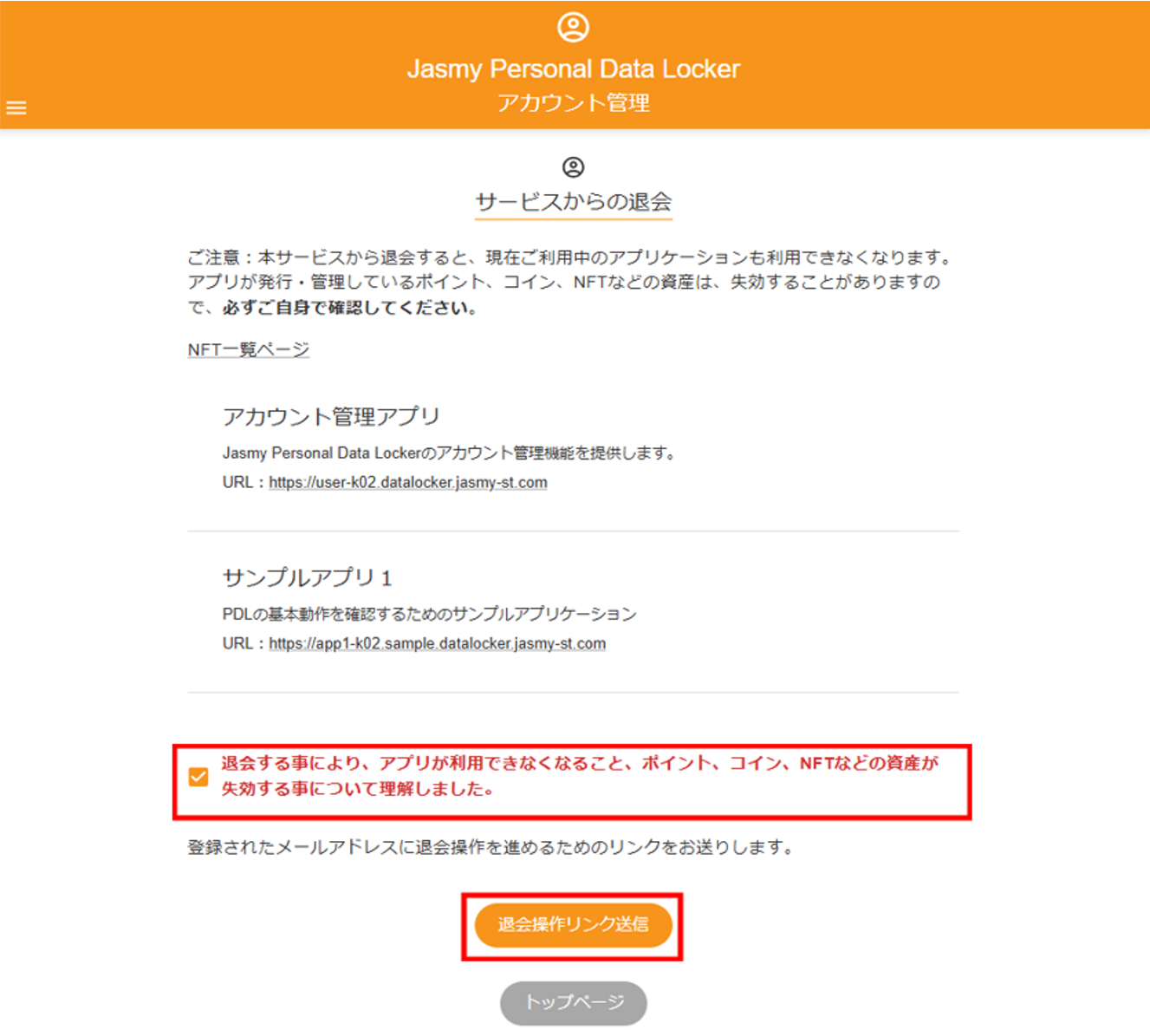
登録されたメールアドレス宛に、退会操作のメールが送信されます。
数時間経ってもメールが届かない場合は、
jasmy.co.jp ドメインからのメールが着信拒否の設定になっていないか、
迷惑メールに入っていないかをご確認いただき、それでも見つからない場合は、
大変お手数ではございますが、
再度、退会手続きをお願いいたします。。
③退会操作のお知らせメールに記載されたURLへアクセスします。
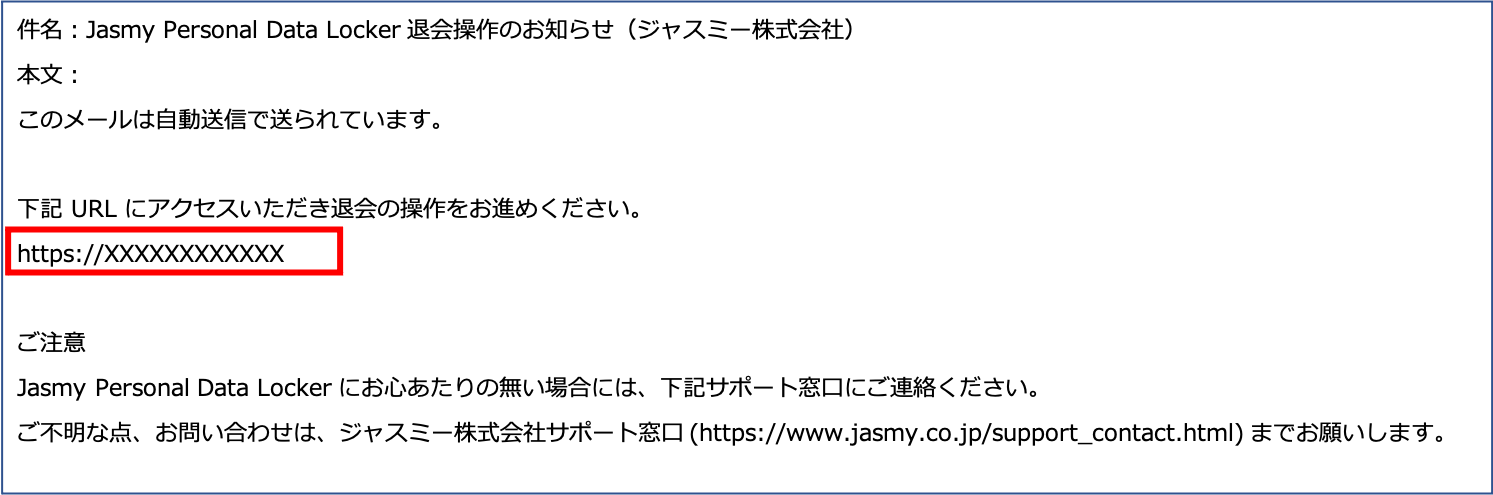
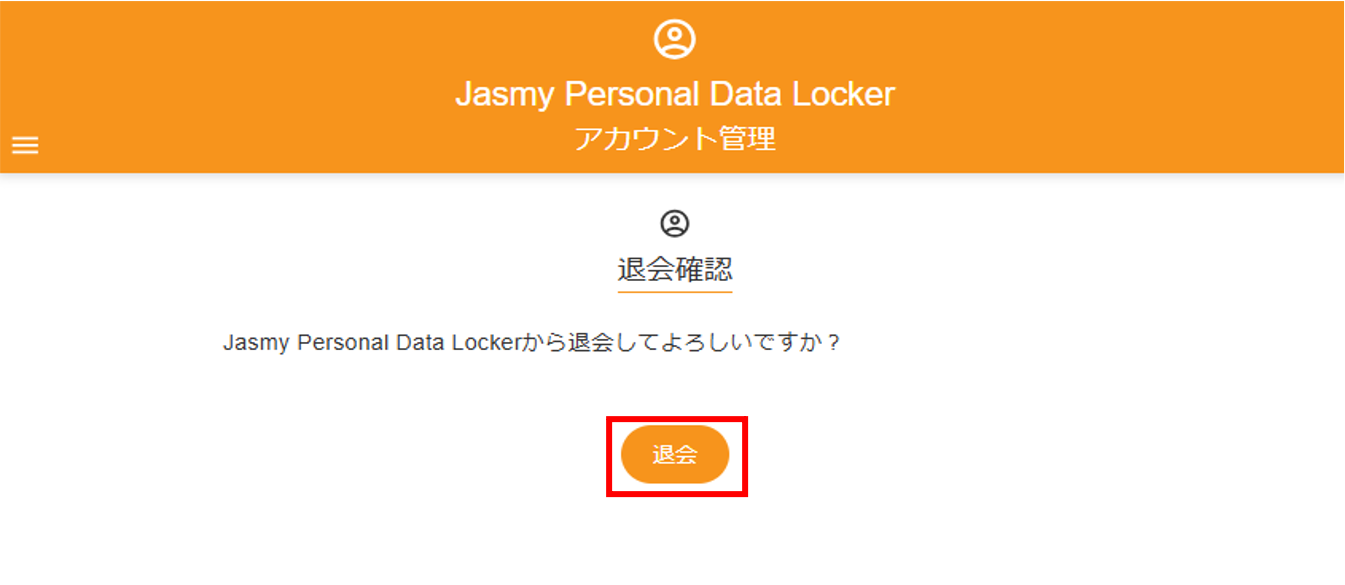
「退会確認」画面が表示されます。
④「退会」ボタンを押下します。
「退会完了」画面が表示されます。
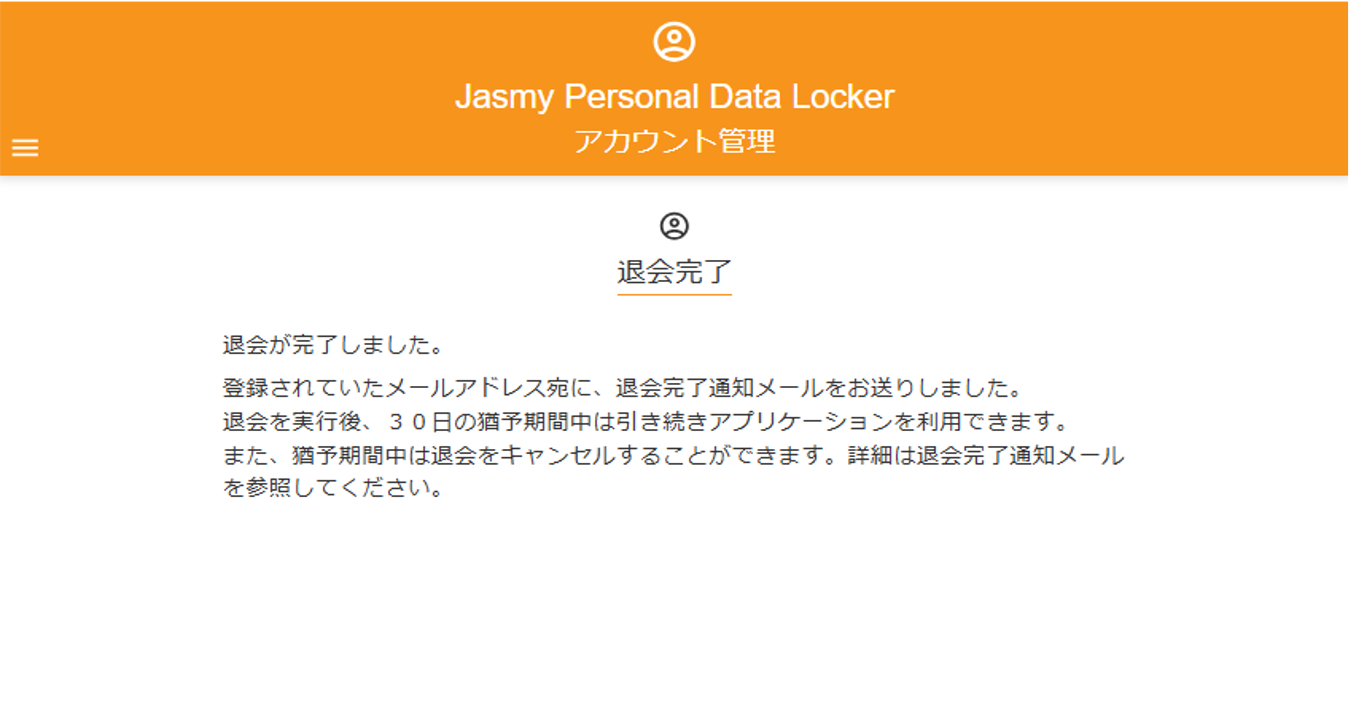
登録されていたメールアドレス宛に、退会完了のメールが送信されます。
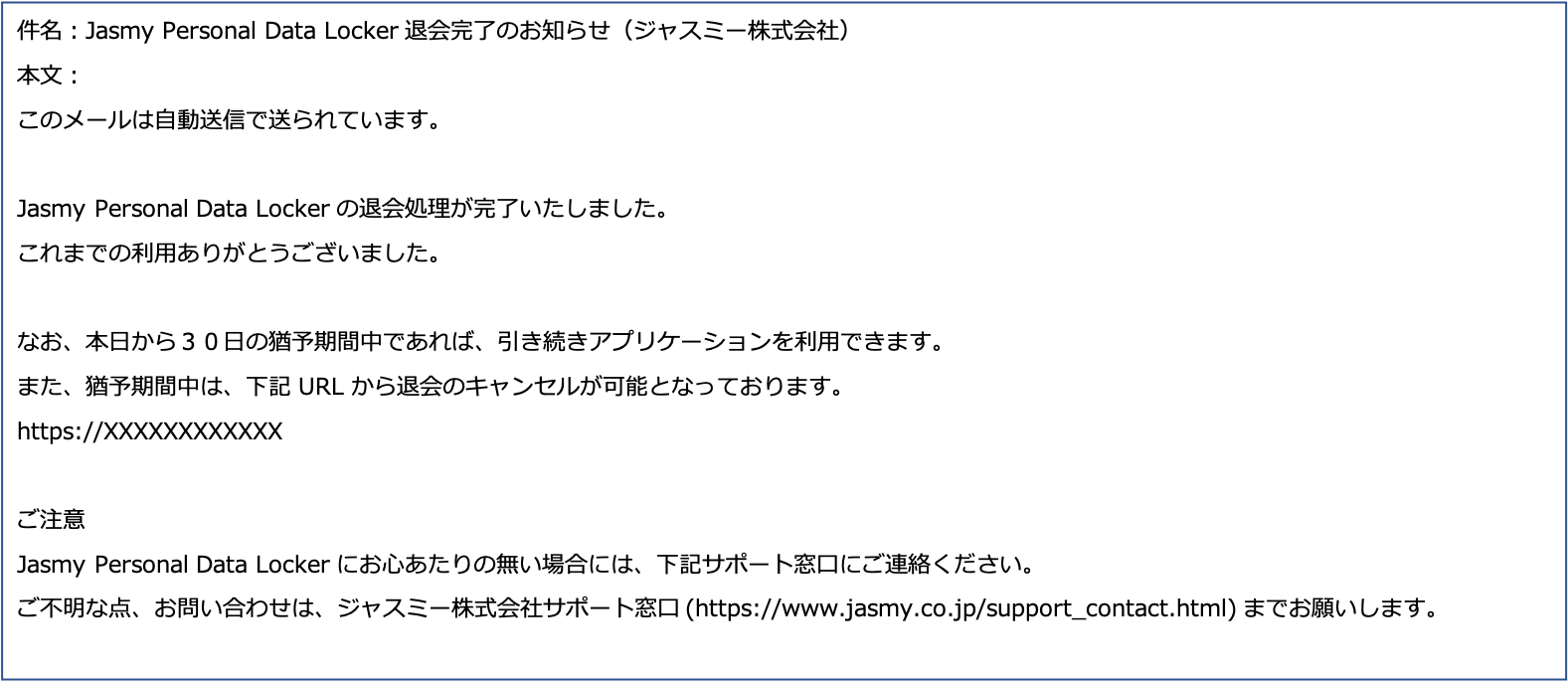
退会してから30日間はキャンセルが可能となります。
30日間経過するまで、新たに登録は、できません。
登録をしたい場合は、退会キャンセルを行ってください。
退会キャンセルの方法はコチラ
12.3.1.退会キャンセル手続き
退会完了の30日間以内であれば、退会キャンセルが行えます。
①退会完了のお知らせメールに記載されたURLへアクセスします。
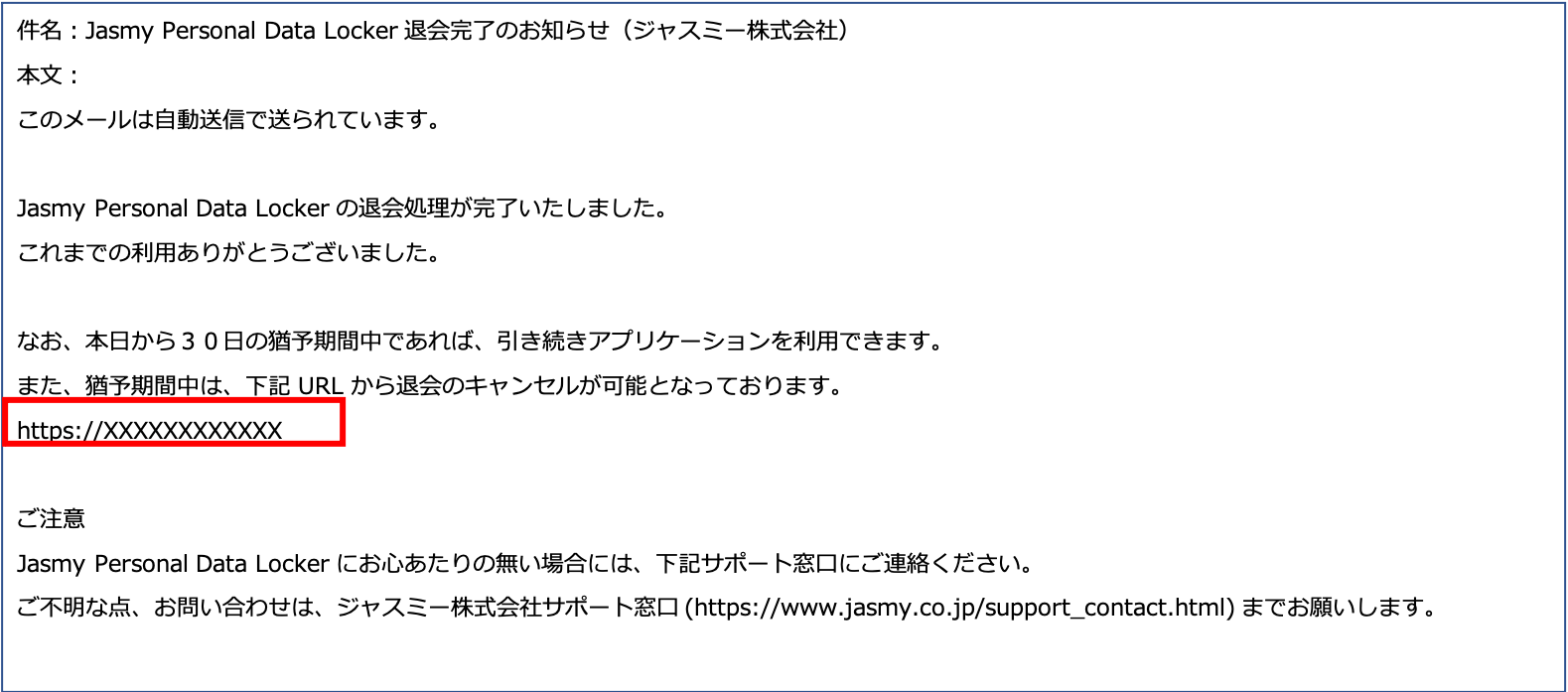
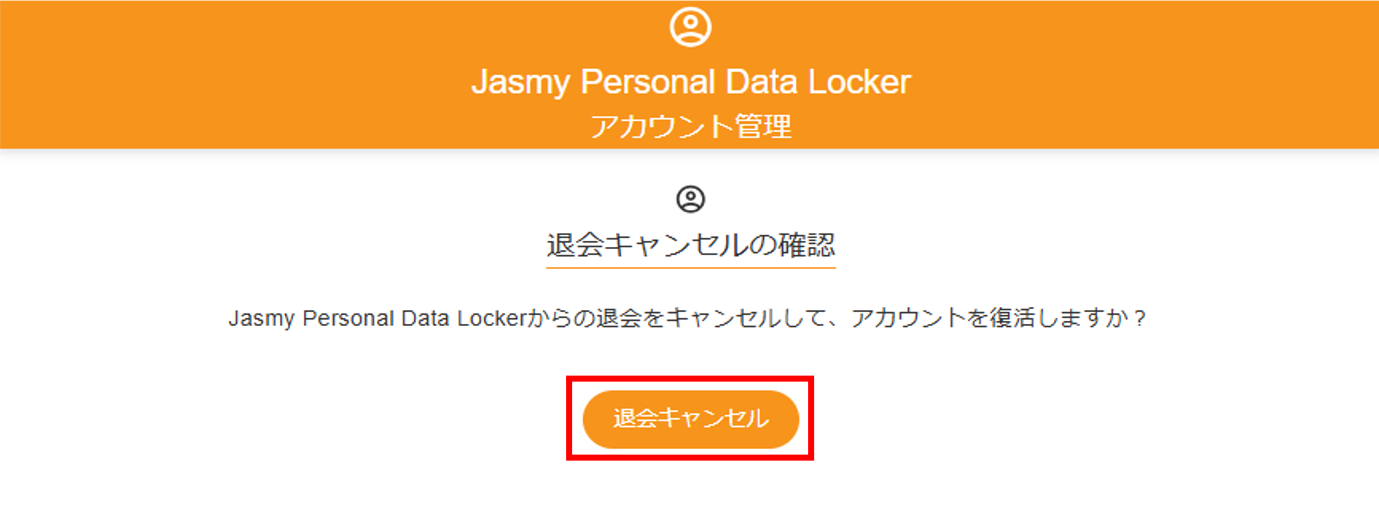
「退会キャンセルの確認」画面が表示されます。
②「退会キャンセル」ボタンを押下します。
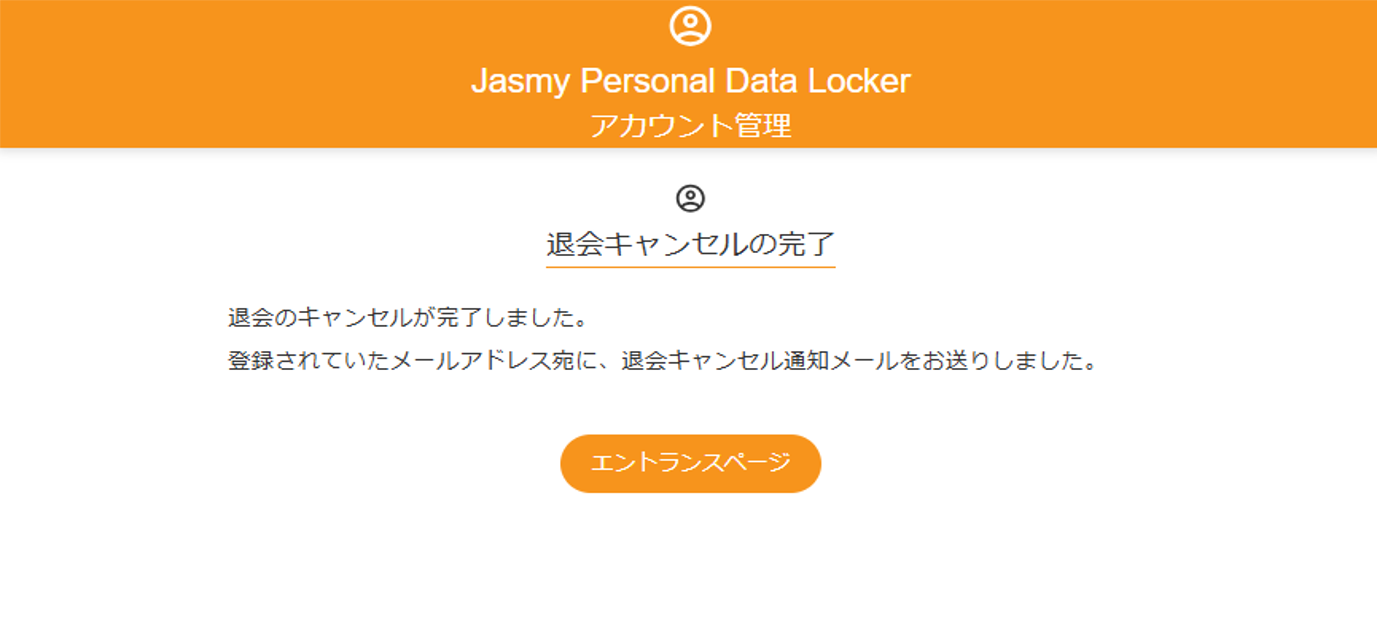
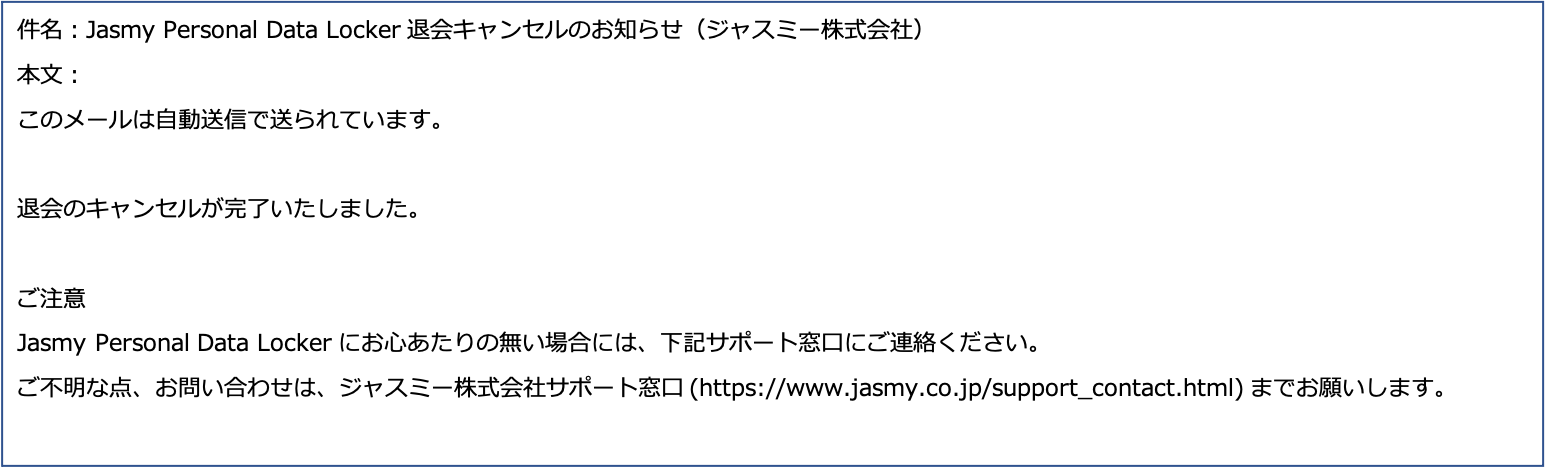
「退会キャンセルの完了」画面が表示されます。
登録されたメールアドレス宛に、退会操作のメールが送信されます。
12.4.メニュー位置変更
アカウント管理アプリのメニュー位置を変更できます。
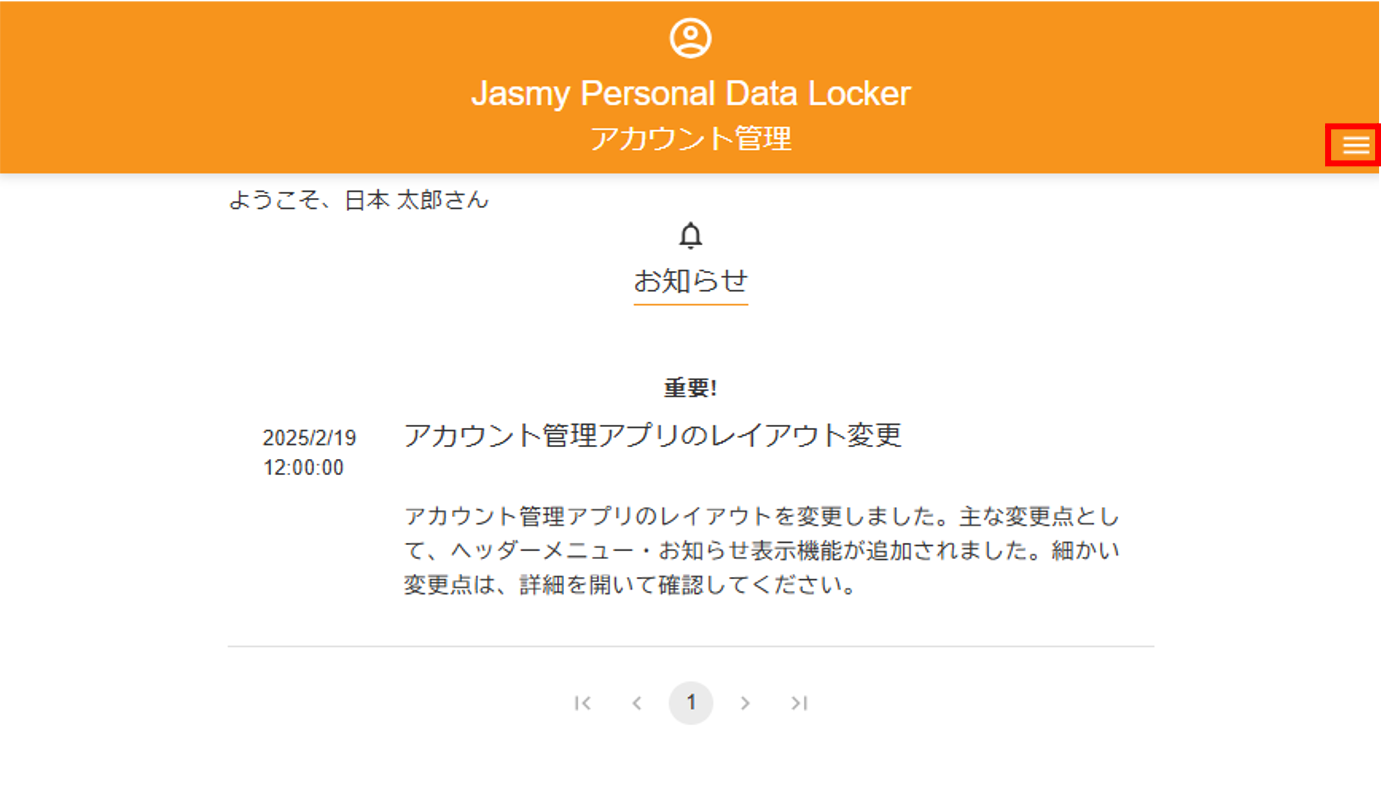
①メニュー画面から「アカウント設定」を押下しサブメニューを開き、「メニュー位置」のトグルを押下します。

メニュー位置が右上に変更されます。
13.1.操作マニュアル
アカウント管理アプリから本マニュアルへ遷移します。
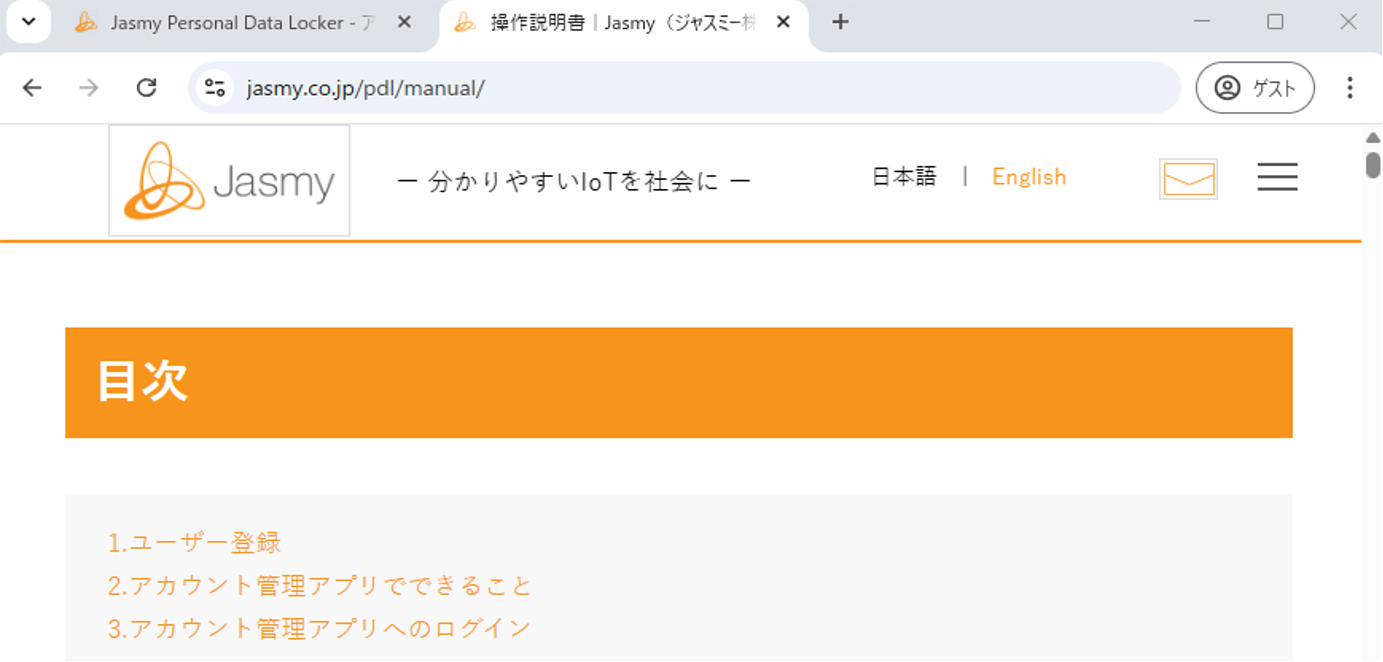
①メニュー画面から「ヘルプ」を押下しサブメニューを開き、「操作マニュアル」ボタンを押下します。
別画面で本操作マニュアルへ遷移します。
https://www.jasmy.co.jp/pdl/manual/
13.2.利用規約
Jasmy Personal Data Lockerサービス エンドユーザ利用規約へ遷移します。
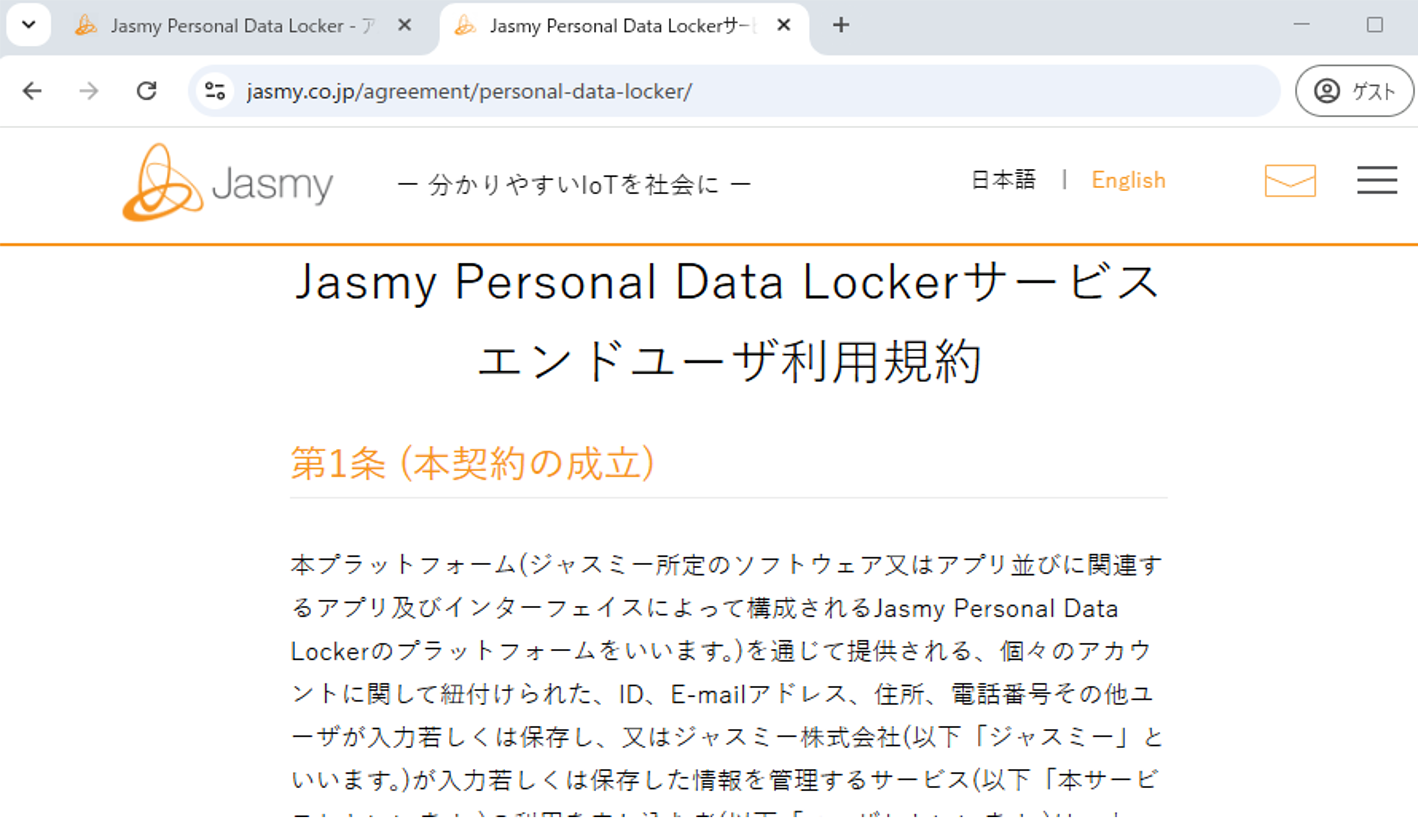
①メニュー画面から「ヘルプ」を押下しサブメニューを開き、「利用規約」ボタンを押下します。
別画面でJasmy Personal Data Lockerサービス エンドユーザ利用規約へ遷移します。
https://jasmy.co.jp/agreement/personal-data-locker/
14.ログアウト
アカウント管理アプリからログアウトします。
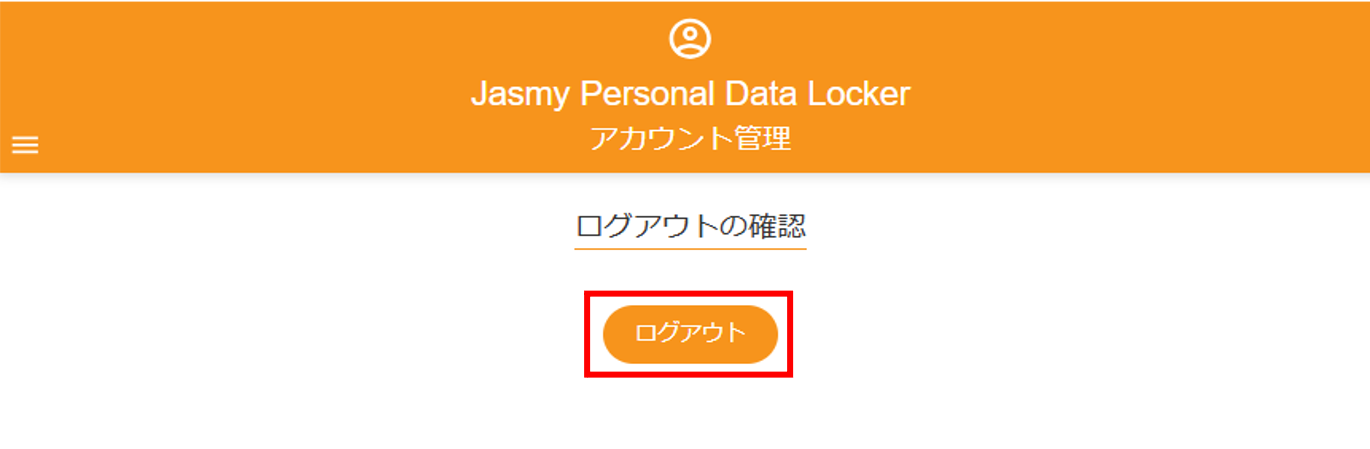
①メニュー画面から「ログアウト」ボタンを押下します。
「ログアウトの確認」画面が表示されます。
②「ログアウト」ボタンを押下します。
ログアウトが完了します。

15.パスワードを忘れた場合
登録したメールアドレスを入力し、新しいパスワードを再設定できます。
①「ログイン画面」で「パスワードを忘れた方はこちら」ボタンを押下します。
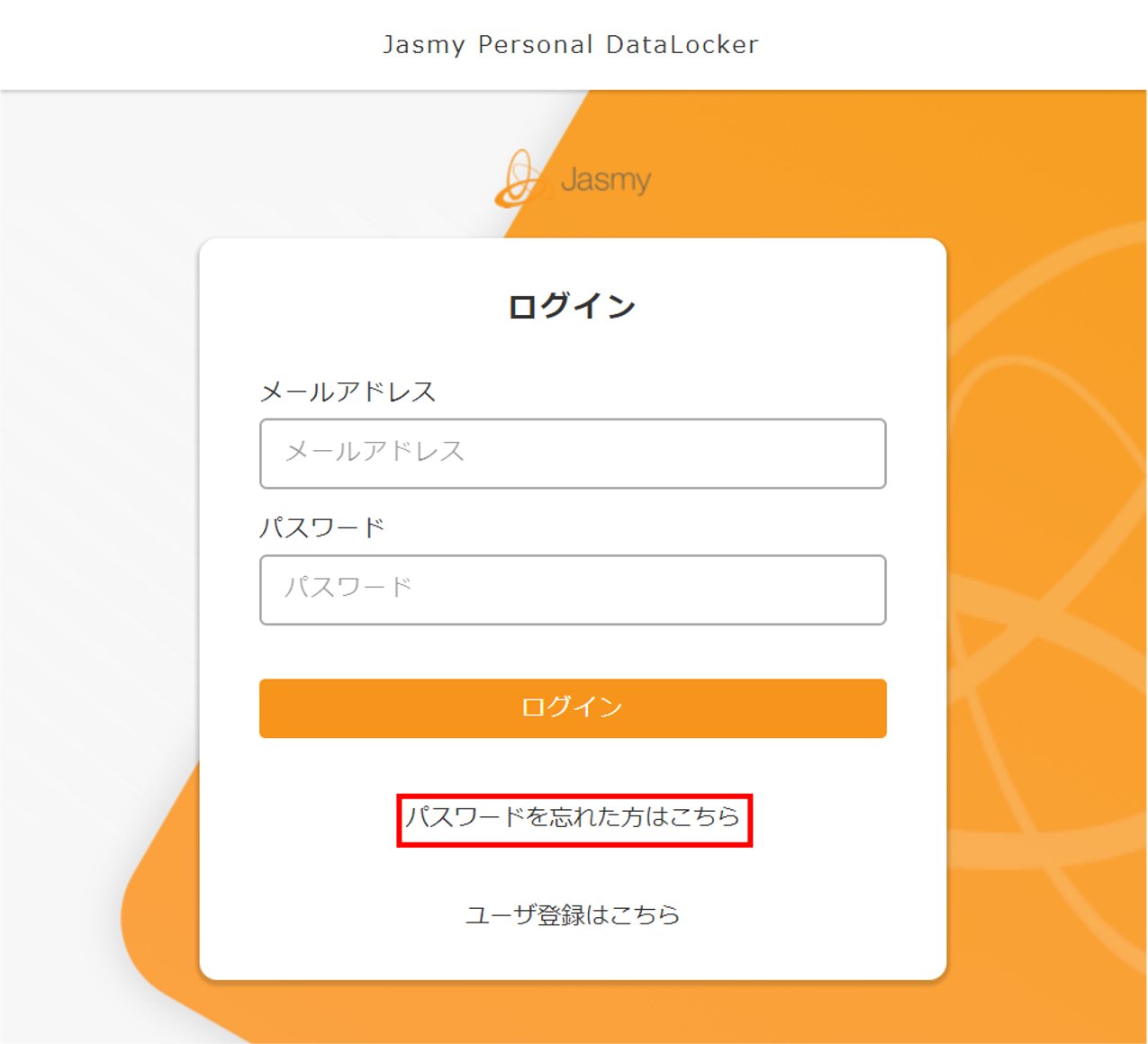
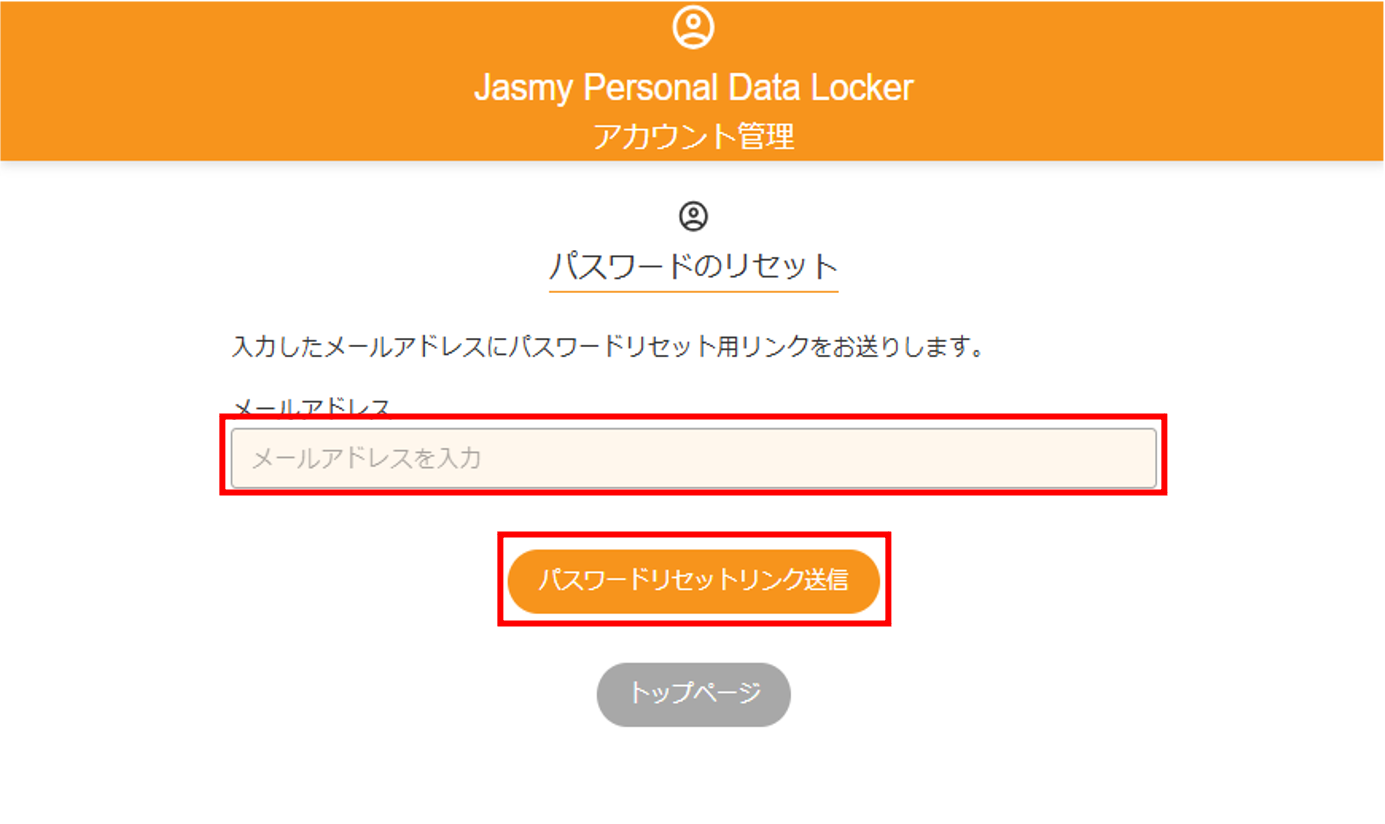
「パスワードのリセット」画面が表示されます。
②登録したメールアドレスを入力し、「パスワードリセットリンク送信」ボタンを押下します。
入力したメールアドレスに、パスワードリセット操作のお知らせメールが送信されます。
数時間経ってもメールが届かない場合は、
jasmy.co.jp ドメインからのメールが着信拒否の設定になっていないか、
迷惑メールに入っていないかをご確認いただき、それでも見つからない場合は、
メールアドレスの不備などが考えられますので、大変お手数ではございますが、
再度、パスワードのリセットよりご入力をお願いいたします。
③パスワードリセット操作のお知らせメールに記載されたURLへアクセスします。
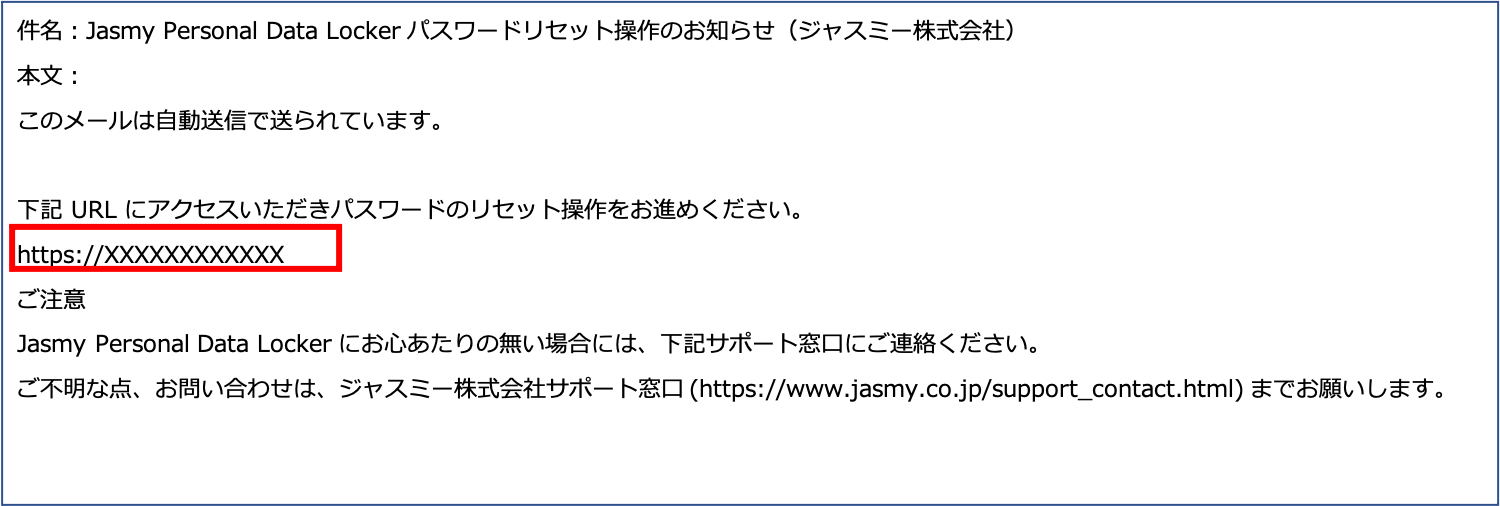
「パスワードリセット」画面が表示されます。
④新しいパスワードを入力し、「パスワードを設定」ボタンを押下します。
を押下することで、入力したパスワードを表示できます。
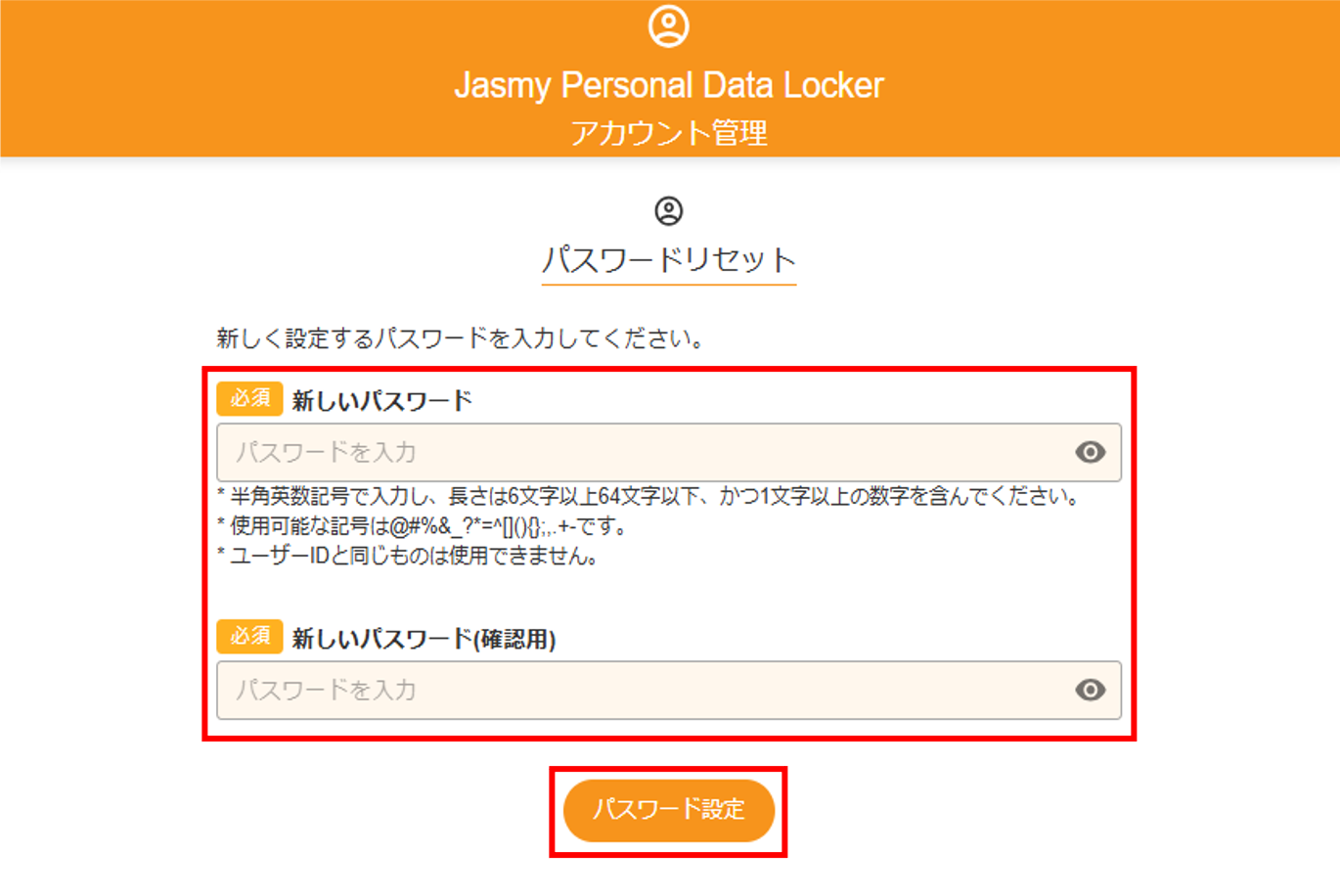
新しいパスワードが再設定されます。
「パスワードリセット完了」画面が表示されます。
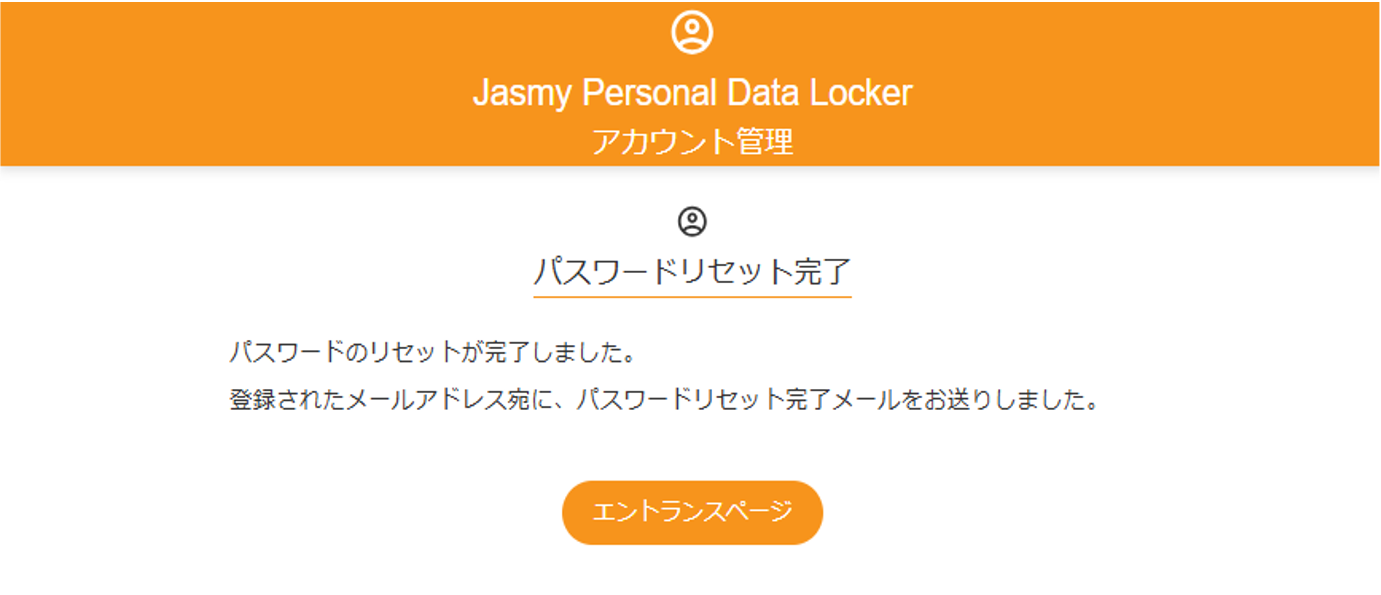
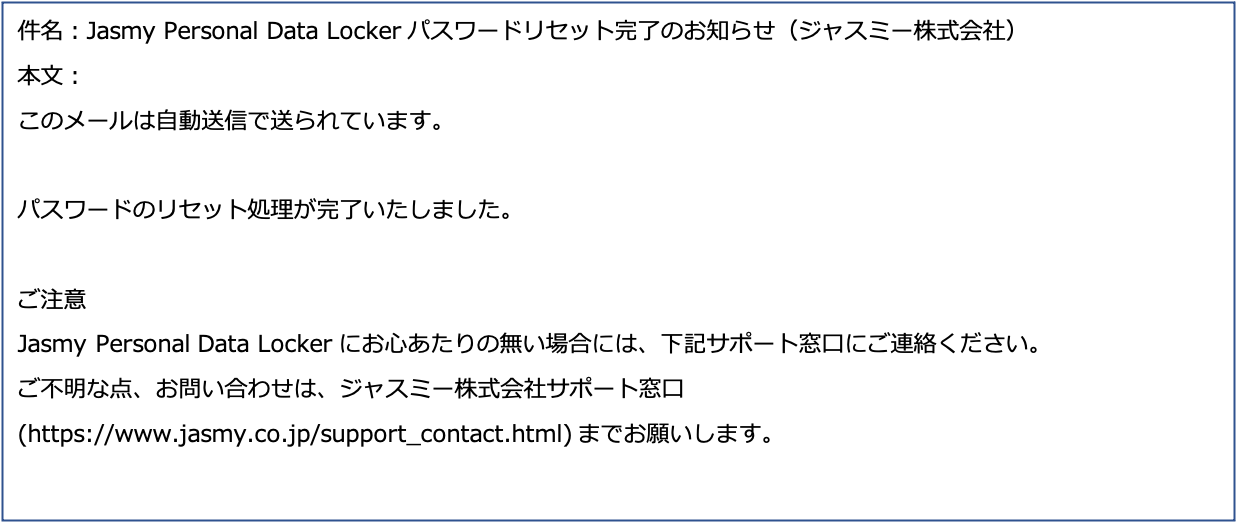
登録したメールアドレスに、パスワードリセット完了のお知らせメールが送信されます。